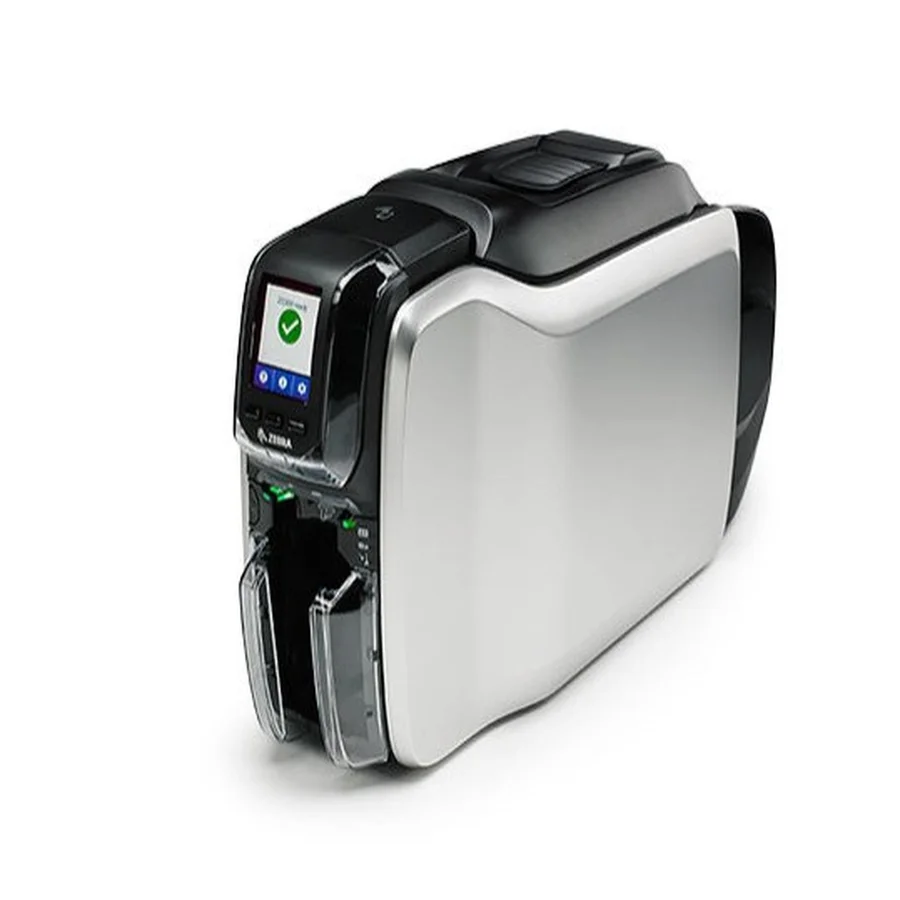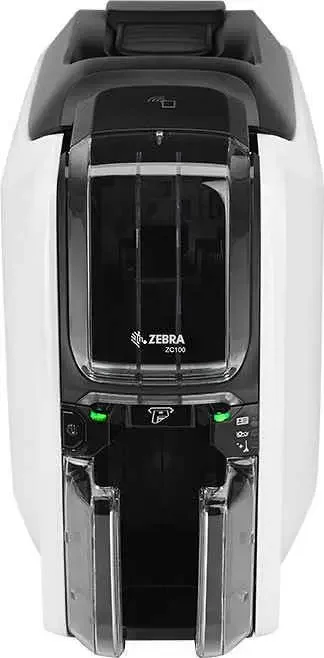

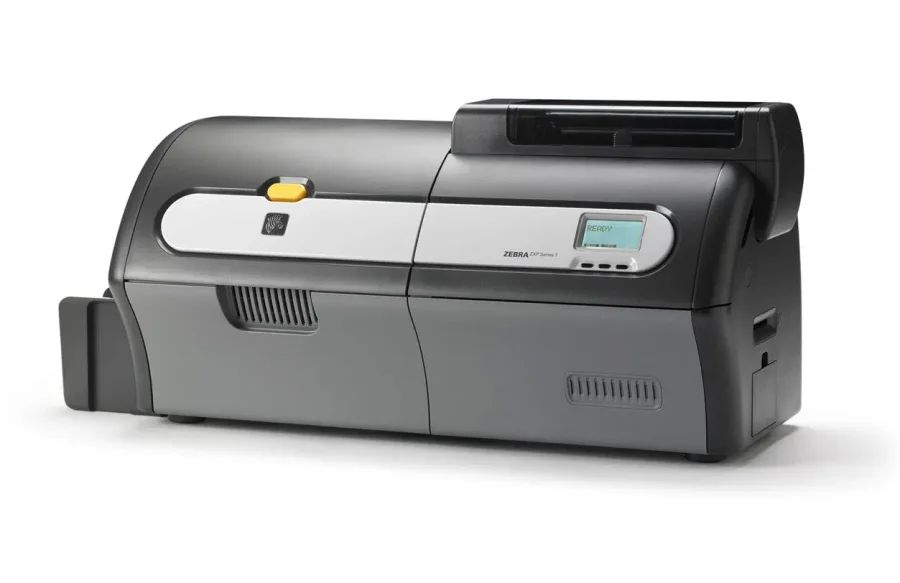
نصب صحیح درایور کارت پرینتر پیشنیاز شناسایی درست دستگاه در ویندوز ۱۱ و چاپ بدون خطای کارت شناسایی است.
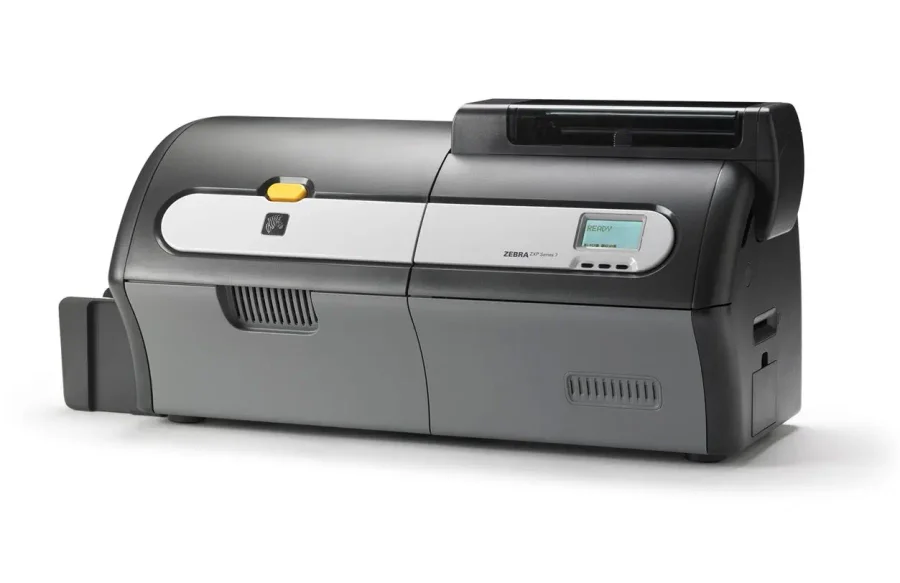
مراحل نصب
- ۱مدل دقیق کارت پرینتر خود را از برچسب پشت دستگاه یادداشت کنید
- ۲درایور مربوط به همان مدل را از سایت رسمی Zebra یا صفحه درایورهای زبراکد دانلود کنید
- ۳قبل از اتصال کابل USB، فایل نصب درایور را با دسترسی Administrator اجرا کنید
- ۴پس از پایان نصب نرمافزار، کابل USB را وصل کرده و اجازه دهید ویندوز دستگاه را شناسایی کند
- ۵از طریق Control Panel یا Settings بخش Printers & Scanners مطمئن شوید دستگاه بدون علامت خطا نمایش داده میشود
در ویندوز ۱۱، بعضی درایورهای قدیمیتر نیاز به فعالسازی حالت سازگاری (Compatibility Mode) دارند. اگر نصب با خطا متوقف شد، فایل نصب را کلیک راست کرده، وارد Properties شوید و در تب Compatibility، ویندوز ۱۰ را انتخاب کنید.
تنظیم بهعنوان پیشفرض
برای جلوگیری از چاپ اشتباه روی چاپگر دیگر، کارت پرینتر را از طریق Settings → Printers & Scanners بهعنوان دستگاه پیشفرض تنظیم کنید.