
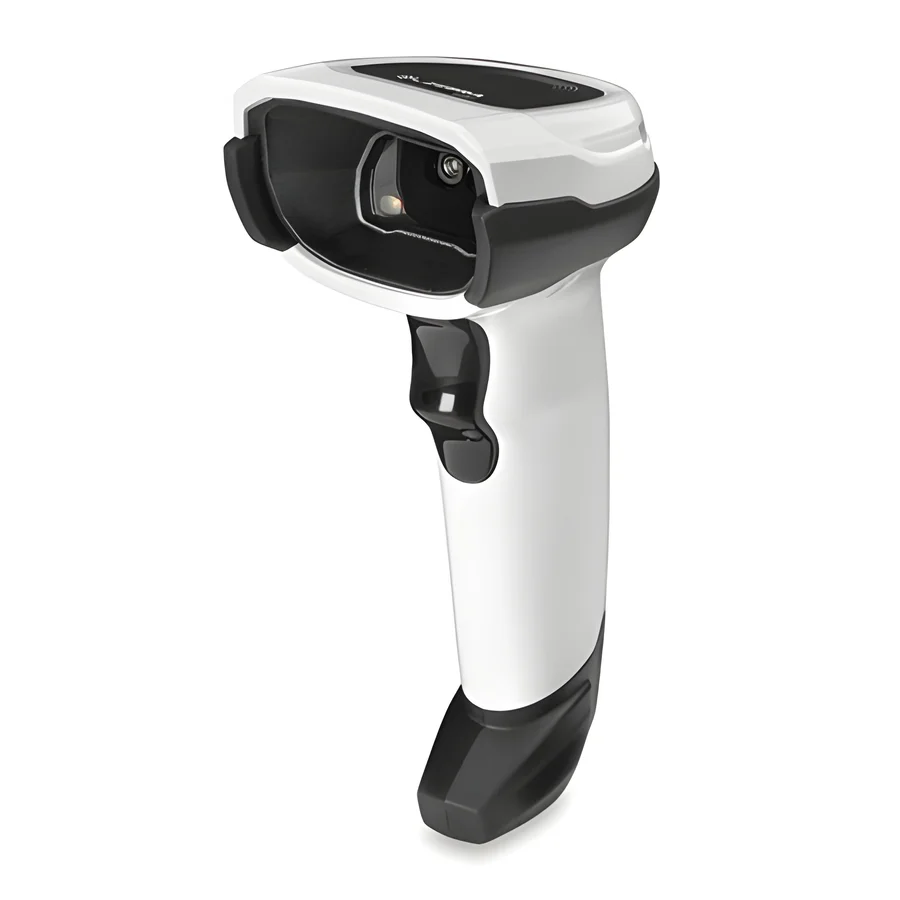
یکی از مزایای بارکدخوانهای زبرا سری DS و LI، سازگاری Plug and Play است — اکثر مدلها بدون نیاز به نصب درایور جداگانه، صرفاً با اتصال USB آماده استفاده میشوند.
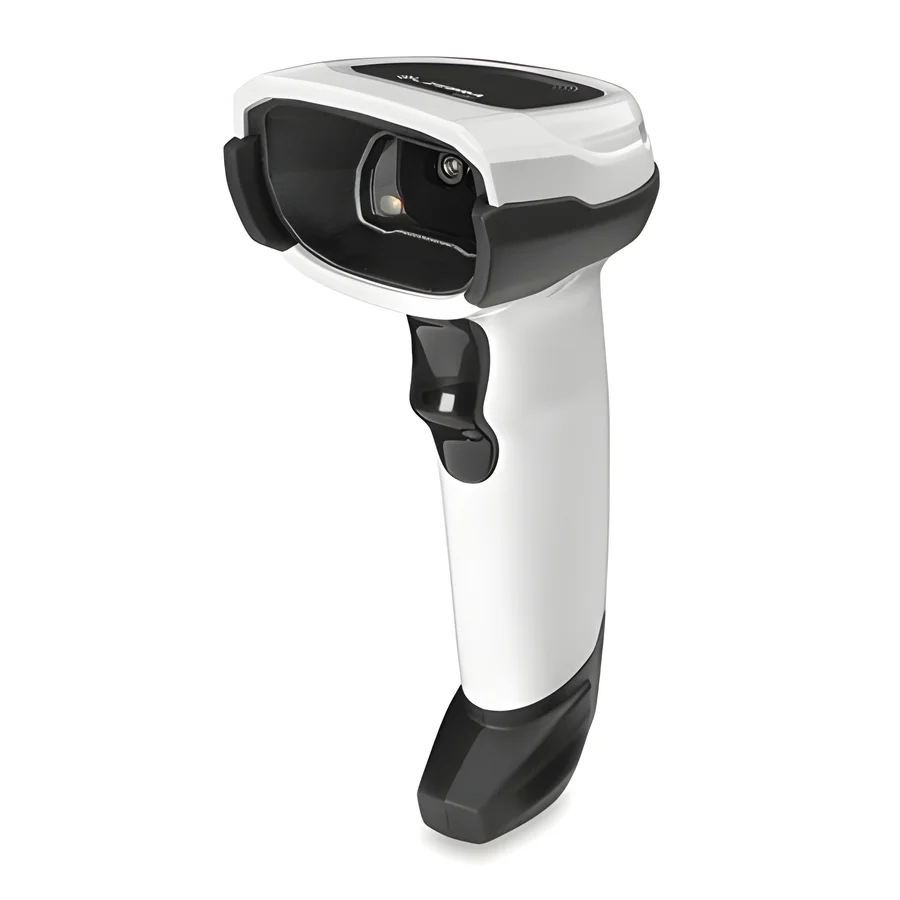
حالت پیشفرض HID Keyboard
اکثر بارکدخوانهای زبرا بهصورت پیشفرض در حالت HID Keyboard Wedge تنظیم شدهاند؛ یعنی سیستمعامل آنها را دقیقاً مانند یک صفحهکلید میشناسد و خروجی اسکن بهصورت متن در هر فیلد فعال تایپ میشود.
مراحل اتصال
- ۱کابل USB اسکنر را به کامپیوتر متصل کنید
- ۲صبر کنید ویندوز بهصورت خودکار دستگاه را بهعنوان HID Keyboard نصب کند (چند ثانیه طول میکشد)
- ۳یک فیلد متنی (مانند Notepad) باز کرده و یک بارکد را اسکن کنید
- ۴در صورت نمایش صحیح متن بارکد، اتصال با موفقیت انجام شده است
چه زمانی درایور لازم است؟
تنها در صورتی که بخواهید از اتصالهای پیشرفتهتر مانند USB-COM (شبیهسازی پورت سریال) یا نرمافزار پیکربندی پیشرفته اسکنر استفاده کنید، نیاز به نصب درایور اختصاصی Zebra Scanner SDK یا 123Scan خواهید داشت.