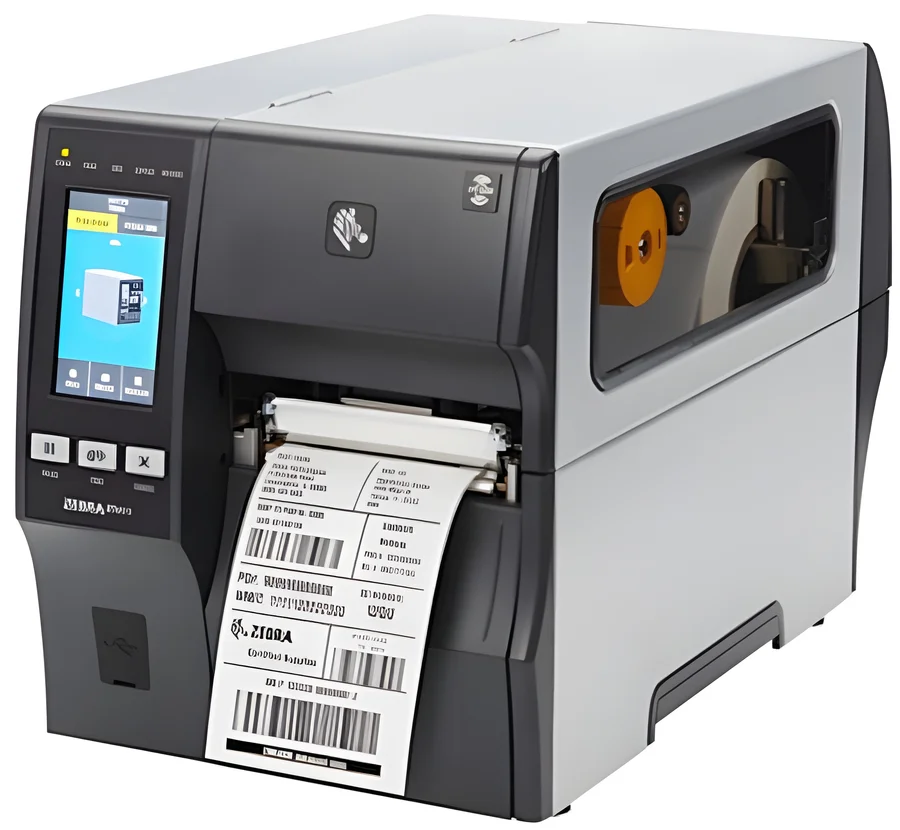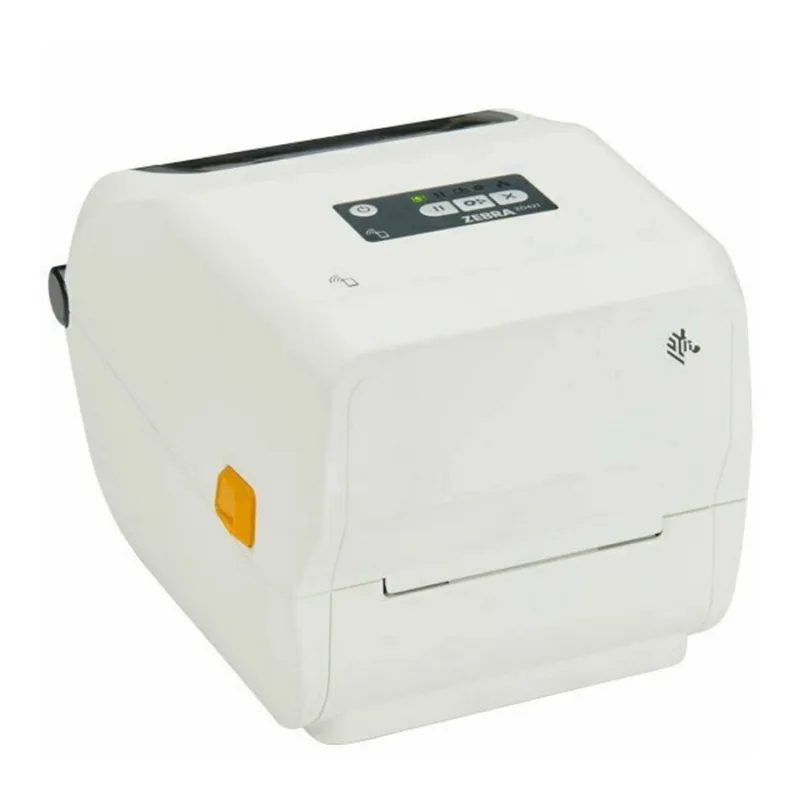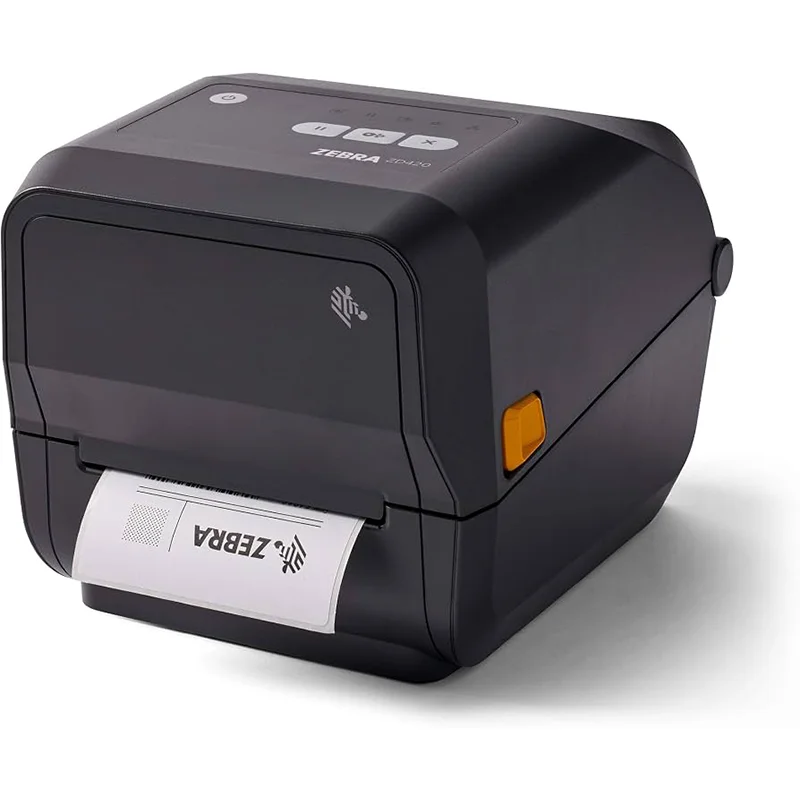

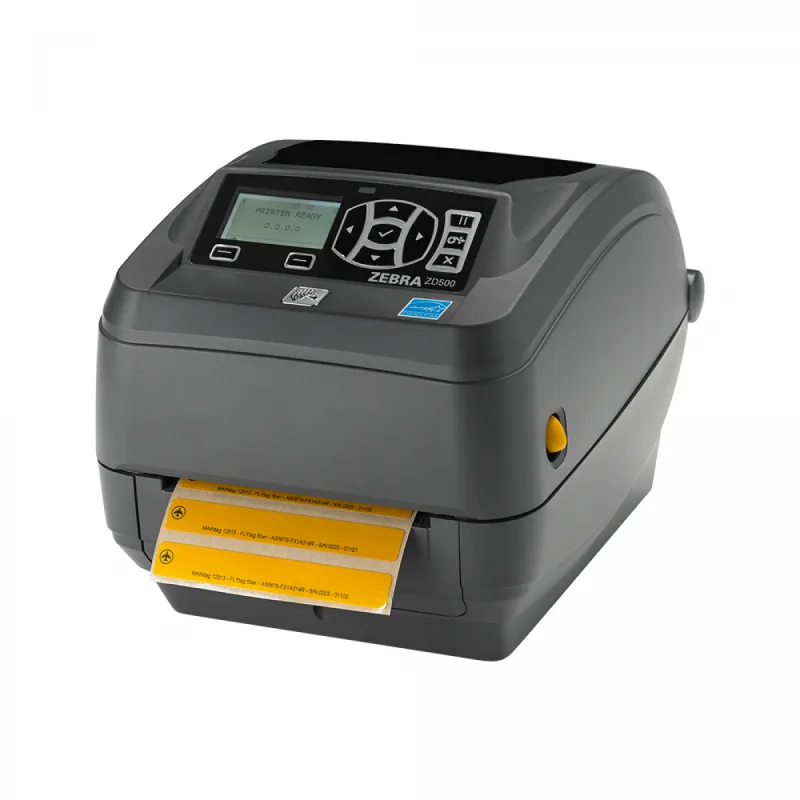
Zebra ZD500 یک لیبل پرینتر دسکتاپ Thermal Transfer با نمایشگر و منوی کامل است و نسخه ZD500R آن قابلیت چاپ و کدگذاری لیبل RFID را هم دارد. در این راهنما که بر اساس دفترچه رسمی کاربری ZD500 Series نوشته شده، کالیبره کردن لیبل و RFID، تستهای سلامت، معنی چراغ STATUS و پیامهای خطا، رفع مشکلات رایج و بازگشت به تنظیمات کارخانه را مرور میکنیم.
آشنایی با دکمهها و چراغهای وضعیت
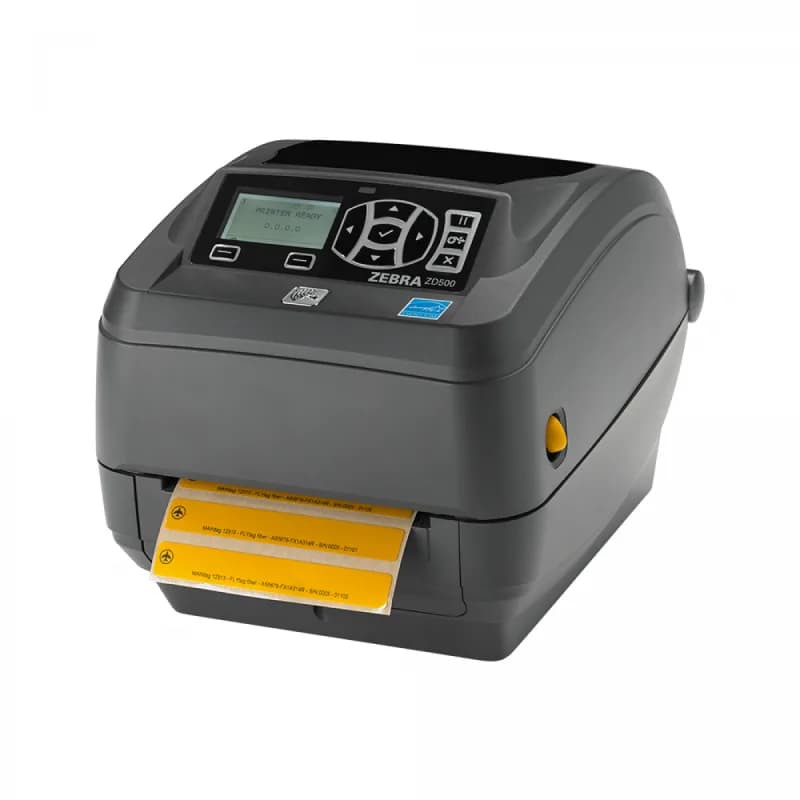
پنل کنترل ZD500 یک چراغ STATUS، یک نمایشگر و چند دکمه دارد. چراغ STATUS وضعیت کلی پرینتر را نشان میدهد و نمایشگر، وضعیت کار و پیامهای خطا را مینویسد و امکان حرکت در منوها را میدهد. پس از روشن شدن، پرینتر به صفحه Idle میرود که در آن عبارت PRINTER READY و نسخه فریمور دیده میشود.
دکمه PAUSE کار پرینتر را متوقف یا دوباره شروع میکند، FEED با هر بار فشار یک لیبل خالی جلو میبرد و CANCEL وقتی پرینتر در حالت Pause است کارهای چاپ را لغو میکند. دکمههای جهت چپ و راست فقط داخل منوها فعالاند و برای جابهجایی بین منوها و گزینهها به کار میروند؛ دکمههای بالا و پایین مقدار گزینهها را تغییر میدهند و دکمه SELECT در صفحه Home وارد منو میشود و داخل منو مقدار نمایشدادهشده را تأیید میکند. دو دکمه LEFT OPTION و RIGHT OPTION هم فرمانی را اجرا میکنند که درست بالای آنها روی نمایشگر نوشته شده است.
منوی Home شامل منوهای SETTINGS، TOOLS، NETWORK، RFID، LANGUAGE، SENSORS، PORTS و BLUETOOTH است. در صفحه Idle با LEFT SELECT وارد منوی Home میشوید، با دکمههای جهت بین آیکونها حرکت میکنید و با SELECT وارد منوی انتخابشده میشوید. گزینههایی که علامت ▲ و ▼ دارند قابل تغییرند و تغییرات بلافاصله ذخیره میشود. اگر ۱۵ ثانیه دکمهای نزنید، پرینتر به صفحه قبلی (Home یا Idle) برمیگردد.
کالیبره کردن لیبل (Manual Calibration)
- ۱لیبل را بارگذاری کنید و مطمئن شوید سنسور لیبل در موقعیت وسط (Center) برای تشخیص فاصله بین لیبلها (Transmissive) قرار دارد.
- ۲حدود ۸۰ میلیمتر (۳ اینچ) اول لیبلها را از روی کاغذ پشت (Liner) جدا کنید. قسمت بدون لیبل را روی غلتک Platen بگذارید و لبه اولین لیبل را زیر راهنماهای لیبل قرار دهید.
- ۳درب پرینتر را ببندید، پرینتر را روشن کنید و دکمه Home منو را بزنید.
- ۴به منوی SENSORS بروید و دکمه SELECT را بزنید.
- ۵با دکمههای جهت چپ و راست به گزینه MANUAL CALIBRATION بروید.
- ۶دکمه انتخاب زیر عبارت START در پایین سمت راست نمایشگر را بزنید.
- ۷روی نمایشگر پیام LOAD BACKING و PRINTER PAUSED ظاهر میشود؛ یک بار PAUSE را بزنید تا کالیبره کردن شروع شود.
- ۸پس از پایان مرحله اول، پیام RELOAD ALL و CONTINUE نمایش داده میشود؛ یک بار دیگر PAUSE را بزنید.
- ۹پرینتر چند لیبل را جلو میبرد و با پیام READY میایستد. لیبلهای اضافی را جدا کنید؛ کالیبره کردن تمام شده و پرینتر آماده چاپ است.
طبق راهنمای Zebra، تفاوتهای کوچک بین لیبل تولیدکنندههای مختلف و حتی بچهای مختلف یک تولیدکننده ممکن است کالیبره کردن دوباره را لازم کند؛ بنابراین هر بار که لیبل را عوض میکنید، مگر اینکه از همان بچ قبلی باشد، Manual Calibration را انجام دهید. روش بالا برای لیبلهای دارای Liner و فاصله (Gap) بین لیبلها نوشته شده است.
کالیبره کردن را با دکمهها هم میتوان شروع کرد: نگه داشتن همزمان PAUSE، FEED و CANCEL به مدت دو ثانیه. گزینه Manual Calibration در منوی TOOLS هم وجود دارد. این فرایند از صفحه وب پرینتر قابل اجرا نیست.
گزینه Maximum Label Length در منوی SETTINGS باید دستکم ۱ اینچ (۲۵٫۴ میلیمتر) بیشتر از طول لیبل بهعلاوه فاصله بین لیبلها باشد. اگر آن را کمتر از طول لیبل بگذارید، پرینتر فرض میکند مدیای پیوسته است و نمیتواند کالیبره شود. Zebra توصیه میکند این مقدار دستکم دو برابر بلندترین لیبل باشد.
در منوی TOOLS دو گزینه Power-Up Action و Head-Close Action تعیین میکنند پرینتر هنگام روشن شدن یا بستن هد چه کند. مقادیر قابل انتخاب اینها هستند:
CALIBRATE
سطح و آستانه سنسورها را تنظیم میکند، طول لیبل را تشخیص میدهد و مدیا را تا فاصله بعدی جلو میبرد.
SHORT CAL
آستانه مدیا و فاصله را بدون تغییر Gain سنسور تنظیم میکند، طول لیبل را تشخیص میدهد و مدیا را تا فاصله بعدی جلو میبرد.
LENGTH
طول لیبل را با مقادیر فعلی سنسور تشخیص میدهد و مدیا را تا فاصله بعدی جلو میبرد.
FEED
لیبلها را تا اولین نقطه ثبت (Registration Point) جلو میبرد.
NO MOTION
مدیا حرکت نمیکند؛ باید خودتان موقعیت فاصله را درست کنید یا FEED را بزنید.
کالیبره کردن RFID در ZD500R
- ۱لیبل RFID را بارگذاری کنید و ابتدا Manual Calibration لیبل را طبق بخش قبل انجام دهید. هیچ لیبل یا تگی را از روی Liner جدا نکنید و اجازه دهید بخشی از مدیا از جلوی پرینتر بیرون باشد تا هنگام کالیبره کردن امکان برگشت (Backfeed) داشته باشد.
- ۲یک بار FEED را بزنید تا یک لیبل جلو برود.
- ۳دکمه Home منو را بزنید، به منوی RFID بروید و SELECT را بزنید.
- ۴با دکمههای جهت چپ و راست به گزینه RFID CALIBRATE بروید و دکمه انتخاب زیر START را بزنید.
- ۵پرینتر یک لیبل را آهسته جلو میبرد و موقعیت تگ و تنظیمات خواندن و نوشتن RFID را تنظیم میکند؛ در برخی موارد پس از کالیبره کردن موفق یک لیبل اضافه هم بیرون میدهد و پیام READY نمایش داده میشود.
- ۶لیبلهای اضافی را جدا کنید؛ پرینتر آماده چاپ است.
کالیبره کردن RFID موقعیت برنامهریزی تگ و توان خواندن و نوشتن را تعیین میکند و با خواندن TID، نوع تراشه را تشخیص میدهد. طبق راهنمای Zebra هر بار که نوع مدیا را عوض میکنید، Manual Calibration و RFID Calibration را انجام دهید؛ ولی برای تعویض رول خالی با همان نوع مدیا لازم نیست. بسیاری از مشکلات RFID با همین دو کالیبره کردن تشخیص داده یا رفع میشوند.
تست سلامت و چاپ گزارش تنظیمات (Self Test)
- ۱مطمئن شوید لیبل درست بارگذاری شده و درب بالایی پرینتر بسته است.
- ۲دکمه CANCEL را نگه دارید و کلید برق پرینتر را روشن (I) کنید.
- ۳CANCEL را نگه دارید تا چراغ وضعیت برای اولین بار سبز شود و سپس آن را رها کنید.
- ۴چند ثانیه پس از اینکه نمایشگر عبارت PRINTER READY را نشان داد، Printer Configuration Report و Network Configuration Report چاپ میشوند.
- ۵اگر پرینتر روشن و در حالت Ready است، نگه داشتن همزمان FEED و CANCEL به مدت دو ثانیه هم همین گزارشها را چاپ میکند. از نمایشگر هم میتوانید در منوی TOOLS گزینه PRINT INFORMATION را انتخاب کنید.
پرینتر هر بار که روشن میشود یک Power-On Self Test (POST) انجام میدهد: چراغهای پنل روشن و خاموش میشوند و در پایان فقط چراغ STATUS روشن میماند و مدیا به موقعیت درست جلو میرود. پیامهای POST به زبان انگلیسی نمایش داده میشوند، اما اگر تست ناموفق باشد، پیامها به زبانهای دیگر هم چرخشی نمایش داده میشوند.
سایر تستهای سلامت با نگه داشتن یک یا چند دکمه هنگام روشن کردن پرینتر فعال میشوند؛ دکمهها را تا خاموش شدن اولین چراغ نگه دارید تا تست انتخابشده در پایان POST شروع شود. برای انتخاب بهترین تیرگی و سرعت چاپ از Print Quality Report (همان FEED Self Test) استفاده کنید؛ پرینتر هفت لیبل با Darkness نسبی از ۳- تا ۳+ نسبت به مقدار فعلی و در دو سرعت ۲ و ۶ اینچ بر ثانیه چاپ میکند:
- ۱یک Configuration Label چاپ کنید تا مقدار فعلی Darkness را داشته باشید.
- ۲پرینتر را خاموش (O) کنید.
- ۳دکمه FEED را نگه دارید و پرینتر را روشن (I) کنید و آن را تا خاموش شدن اولین چراغ پنل نگه دارید؛ سری لیبلهای تست چاپ میشود.
- ۴بهترین لیبل را با دستگاه Bar Code Verifier یا در صورت نبود آن با چشم و اسکنر انتخاب کنید. بارکد In-spec میلههای کامل و یکنواخت و فاصلههای تمیز دارد؛ لیبل خیلی تیره میلههای پهنشده و لیبل خیلی روشن میلهها و فاصلههای ناقص دارد.
- ۵مقدار Darkness نسبی و سرعت چاپشده روی بهترین لیبل را یادداشت کنید و آن را با Darkness درجشده در Configuration Label جمع یا تفریق کنید.
- ۶در صورت نیاز Darkness (منوی SETTINGS گزینه DARKNESS) و سرعت چاپ را روی همین مقادیر تنظیم کنید.
نگه داشتن CANCEL هنگام روشن کردن
CANCEL Self Test: چاپ Printer و Network Configuration Report
نگه داشتن FEED هنگام روشن کردن
FEED Self Test: چاپ Print Quality Report
نگه داشتن FEED + CANCEL هنگام روشن کردن
چاپ Sensor Profile برای وقتی که پرینتر فاصله بین لیبلها را درست تشخیص نمیدهد، نواحی پیشچاپ را فاصله میپندارد یا ریبون را تشخیص نمیدهد
نگه داشتن FEED + PAUSE هنگام روشن کردن
بازگشت تنظیمات غیرشبکهای پرینتر به تنظیمات کارخانه (بدون چاپ لیبل)
نگه داشتن CANCEL + PAUSE هنگام روشن کردن
بازگشت فقط تنظیمات شبکه به تنظیمات کارخانه (بدون چاپ لیبل)
FEED + CANCEL به مدت ۲ ثانیه در حالت Ready
چاپ گزارش تنظیمات پرینتر و شبکه
PAUSE + FEED + CANCEL به مدت ۲ ثانیه
شروع کالیبره کردن لیبل (Manual Calibration)
PAUSE + FEED به مدت ۲ ثانیه در حالت Ready
فعال کردن Communication Diagnostics Mode: پرینتر همه دادههای دریافتی را بهصورت ASCII و Hex چاپ میکند. خطاهای FE (Framing)، OE (Overrun)، PE (Parity) و NE (Noise) را روی لیبل بررسی کنید و برای خروج، پرینتر را خاموش و روشن کنید.
معنی چراغهای وضعیت و خطاها
ZD500 یک چراغ STATUS دارد که با رنگ و حالت ثابت یا چشمکزن، وضعیت پرینتر را نشان میدهد. جدول زیر بر اساس جدول Printer Status Indicator Light و بخش عیبیابی راهنمای رسمی Zebra است:
STATUS سبز ثابت
پرینتر آماده است.
STATUS کهربایی ثابت
پرینتر آماده نیست یا هد چاپ بیش از حد داغ شده است. هد ممکن است داغ باشد و سوختگی شدید ایجاد کند؛ بگذارید خنک شود.
STATUS کهربایی چشمکزن
هد چاپ زیر دمای کاری است.
STATUS قرمز ثابت
لیبل تمام شده، ریبون تمام شده، هد چاپ باز است یا کاتر خراب شده است. پرینتر بدون دخالت کاربر ادامه نمیدهد.
STATUS قرمز چشمکزن
پرینتر نوع هد چاپ را تشخیص نمیدهد، برد اصلی (MLB) بیش از حد داغ شده یا هد چاپ بهشدت داغ شده است. پرینتر نیاز به رسیدگی دارد.
STATUS کهربایی چشمکزن و سپس یکدرمیان کهربایی و سبز
پرینتر در Forced Download Mode برای نصب فریمور جدید است. این حالت فقط باید توسط افراد آموزشدیده استفاده شود.
همه چراغها روشن، نمایشگر خالی و پرینتر قفل شده
خرابی داخلی الکترونیکی یا فریمور (یا قفل شدن پرینتر هنگام Power-On Self Test)؛ با سرویسکار تماس بگیرید.
وقتی خطایی رخ میدهد، نمایشگر پیام آن را نشان میدهد. فهرست زیر از جدول Error Messages راهنمای ZD500 گرفته شده است:
HEAD OPEN / CLOSE HEAD
چراغ STATUS قرمز ثابت. هد چاپ کامل بسته نشده است؛ آن را کامل ببندید. اگر سنسور باز بودن هد خراب باشد، باید سرویسکار سنسور را عوض کند.
MEDIA OUT / LOAD MEDIA
چراغ STATUS قرمز ثابت. لیبل بارگذاری نشده یا درست بارگذاری نشده است؛ آن را درست بگذارید. موقعیت سنسور لیبل را بررسی کنید. اگر پرینتر روی مدیای غیرپیوسته تنظیم شده ولی مدیای پیوسته گذاشتهاید، مدیای مناسب بگذارید یا تنظیم پرینتر را با مدیای فعلی هماهنگ کنید و سپس پرینتر را کالیبره کنید.
ALERT / RIBBON OUT
چراغ STATUS قرمز ثابت. در حالت Thermal Transfer انتهای رول ریبون تشخیص داده شده است؛ رول خالی را با رول جدید عوض کنید.
PH NOT AUTHENTICATED / REPLACE PRINTHEAD
چراغ STATUS قرمز چشمکزن. هد چاپ آسیب دیده، اشتباه نصب شده یا با هد غیراصل تعویض شده است؛ هد اصل Zebra نصب کنید.
PRINT HEAD OVERTEMP / PRINTING HALTED
هد چاپ بیش از حد داغ شده است. بگذارید پرینتر خنک شود؛ چاپ پس از خنک شدن خودکار ادامه مییابد. اگر خطا تکرار شد، جای پرینتر را عوض کنید یا سرعت چاپ را کمتر کنید.
HEAD COLD یا THERMISTOR / REPLACE PRINTHEAD
پرینتر یکی از این پیامها را نشان میدهد یا بین آنها جابهجا میشود. اگر کابل داده هد درست وصل نیست یا ترمیستور هد خراب است، باید سرویسکار رسیدگی کند. اگر دمای هد نزدیک حد پایین کاری است، به چاپ ادامه دهید تا هد به دمای مناسب برسد؛ اگر خطا ماند، محیط برای چاپ خیلی سرد است و باید پرینتر را به جای گرمتری ببرید.
CUT ERROR
چراغ STATUS قرمز ثابت. تیغه کاتر در مسیر لیبل گیر کرده است. پرینتر را خاموش و روشن کنید یا با دستور SGD به نام cutter.clean_cutter چرخه برش اجرا کنید؛ اگر گیر برطرف نشد، سرویس لازم است. تیغه تیز است، به آن دست نزنید.
OUT OF MEMORY (STORING GRAPHIC، FORMAT، BITMAP یا FONT)
حافظه کافی برای کار خواستهشده در خط دوم پیام نیست. حافظه را آزاد کنید؛ مثلاً عرض چاپ را بهجای مقدار پیشفرض روی عرض واقعی لیبل بگذارید. مطمئن شوید داده به حافظهای که نصب نیست فرستاده نمیشود و اگر مشکل ماند، با سرویسکار تماس بگیرید.
رفع مشکلات رایج
کیفیت چاپ کلی مناسب نیست: هد چاپ و غلتک Platen را تمیز کنید. برای کیفیت بهتر بارکد، Darkness را روی کمترین مقدار ممکن بگذارید و آن را با کیفیت متن و گرافیک متعادل کنید و سرعت را بیشتر از حداکثر مجاز لیبل یا ریبون نگذارید؛ Print Quality Report بهترین مقدار را نشان میدهد. ترکیب نامناسب لیبل و ریبون، آداپتور برق غیر از آداپتور ۱۰۰ واتی همراه پرینتر و هد فرسوده هم از علتهاست.
روی لیبل چیزی چاپ نمیشود: اگر بدون ریبون چاپ میکنید، ممکن است لیبل از نوع Direct Thermal نباشد. ممکن است سمت جوهردار ریبون بیرون نباشد یا ریبون برای این پرینتر تأیید نشده باشد. همچنین سطح قابل چاپ لیبل باید رو به بالا و به سمت هد چاپ باشد.
لیبلها جا میاندازند یا محل چاپ جابهجا میشود (Misregistration یا Vertical Drift): پرینتر کالیبره نیست یا سنسور درست کالیبره نشده؛ Manual Calibration را اجرا کنید. نوع مدیا (Gap/Notch، Continuous یا Mark) را در منوی SETTINGS گزینه MEDIA TYPE درست تنظیم کنید، غلتک Platen را تمیز کنید و فرمت لیبل را بررسی کنید. فاصله یا شکاف بین لیبلها باید ۲ تا ۴ میلیمتر و یکنواخت باشد.
بارکد چاپشده اسکن نمیشود: اگر چاپ خیلی روشن یا خیلی تیره است، Print Quality Report بگیرید و Darkness یا سرعت را اصلاح کنید. دور بارکد دستکم ۳٫۲ میلیمتر (۱/۸ اینچ) فضای خالی بگذارید. اگر روی بارکد خط سفید یا جای خالی دیده میشود، هد چاپ را تمیز کنید و با Print Quality Report بررسی کنید که نوار سیاه بزرگ پایین لیبل تست خط یا جای خالی نداشته باشد؛ در غیر این صورت سرویس لازم است.
خطوط طولانی بدون چاپ روی چند لیبل نشانه آسیب المنت هد چاپ است و باید با سرویسکار تماس بگیرید. لک روی لیبل یا چاپ خیلی کمرنگ یا پررنگ در کل لیبل معمولاً به لیبل یا ریبونی برمیگردد که برای سرعت بالا ساخته نشده، یا استفاده از ریبون روی لیبل Direct Thermal.
ریبون پاره میشود یا ذوب میشود: Darkness را کم کنید و هد را کامل تمیز کنید؛ ممکن است سمت پوششدار ریبون اشتباه باشد. ریبون چروک معمولاً از نصب نادرست است. اگر پرینتر تمام شدن ریبون را تشخیص نمیدهد، از ریبون تأییدشده Zebra با نوار بازتابنده انتهایی استفاده کنید.
فرمت لیبل ارسال شده ولی چراغ DATA چشمک نمیزند: تنظیمات ارتباطی درایور یا نرمافزار و در اتصال سریال، تنظیمات پورت و Handshake را در منوی PORTS بررسی کنید و از کابل یا آداپتور Null Modem استفاده کنید. اگر DATA چشمک میزند ولی چاپی انجام نمیشود، کاراکترهای COMMAND CHAR و DELIMITER CHAR در منوی LANGUAGE را با فرمت لیبل مقایسه کنید.
نمایشگر به زبانی است که نمیتوانید بخوانید: به منوی LANGUAGE بروید، با دکمههای بالا و پایین زبانها را مرور کنید (هر زبان به خط خودش نوشته شده) و زبان دلخواه را انتخاب کنید. اگر تغییر تنظیمات اعمال نمیشود، پارامترها را بررسی کنید و پرینتر را خاموش و روشن کنید.
بازگشت به تنظیمات کارخانه
- ۱پرینتر را خاموش (O) کنید.
- ۲دکمههای FEED و PAUSE را همزمان نگه دارید و پرینتر را روشن (I) کنید.
- ۳دکمهها را نگه دارید تا اولین چراغ پنل خاموش شود. تنظیمات غیرشبکهای پرینتر به مقادیر کارخانه برمیگردد و در پایان لیبلی چاپ نمیشود.
- ۴پس از ریست، حتماً کالیبره کردن سنسور (Manual Calibration) را انجام دهید.
- ۵برای ریست فقط تنظیمات شبکه، همین روش را با نگه داشتن همزمان CANCEL و PAUSE هنگام روشن کردن انجام دهید.
- ۶از نمایشگر هم میتوانید در منوی TOOLS گزینه Load Defaults را انتخاب کنید: FACTORY همه تنظیمات بهجز شبکه را برمیگرداند، NETWORK پرینتسرور سیمی یا بیسیم را از نو راهاندازی میکند و LAST SAVED آخرین تنظیمات ذخیرهشده را بارگذاری میکند.