
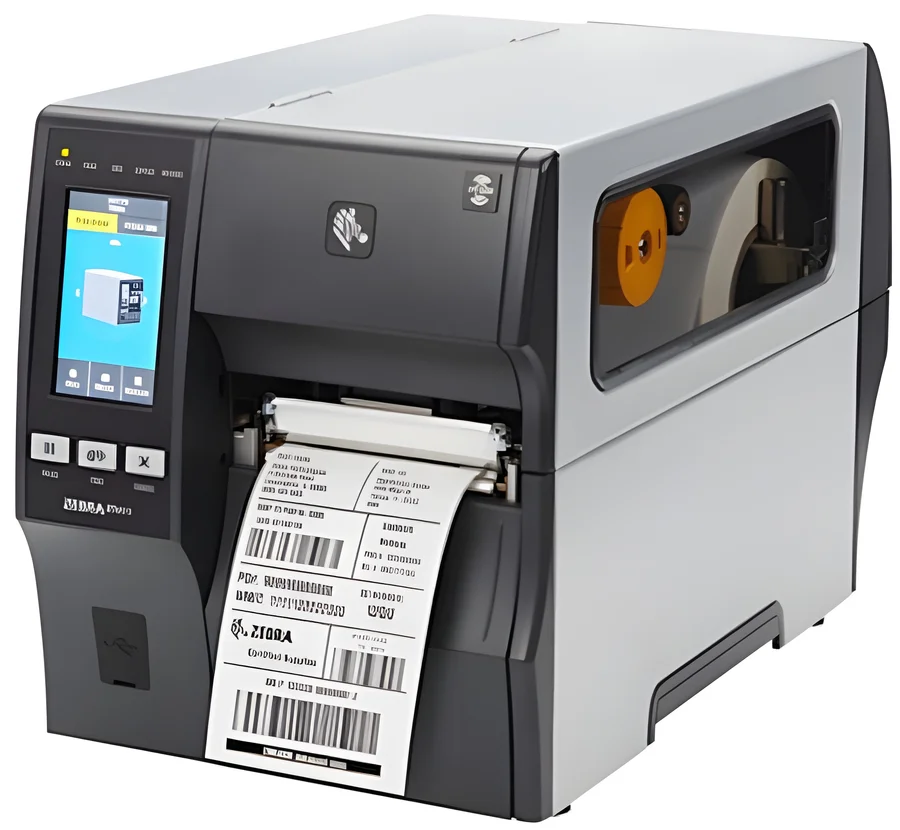
لیبل پرینترها برخلاف پرینترهای اداری، صفحه را بهصورت تصویر از ویندوز دریافت نمیکنند؛ آنها زبان مخصوص خود را دارند. هر لیبلی که چاپ میکنید، چه از ZebraDesigner، چه از BarTender و چه از نرمافزار انبارداری یا فروشگاهی، در نهایت به رشتهای از دستورات متنی مثل ZPL یا EPL تبدیل میشود که پرینتر آن را تفسیر و چاپ میکند. در این مقاله همه زبانهای رایج پرینتر لیبل را از پایه بررسی میکنیم: ZPL و EPL زبرا، CPCL پرینترهای موبایل، ابزارهای جانبی مثل ZBI و SGD، زبانهای برندهای دیگر، و در پایان روش تشخیص زبان پرینتر، تغییر آن و ارسال مستقیم کد به دستگاه.
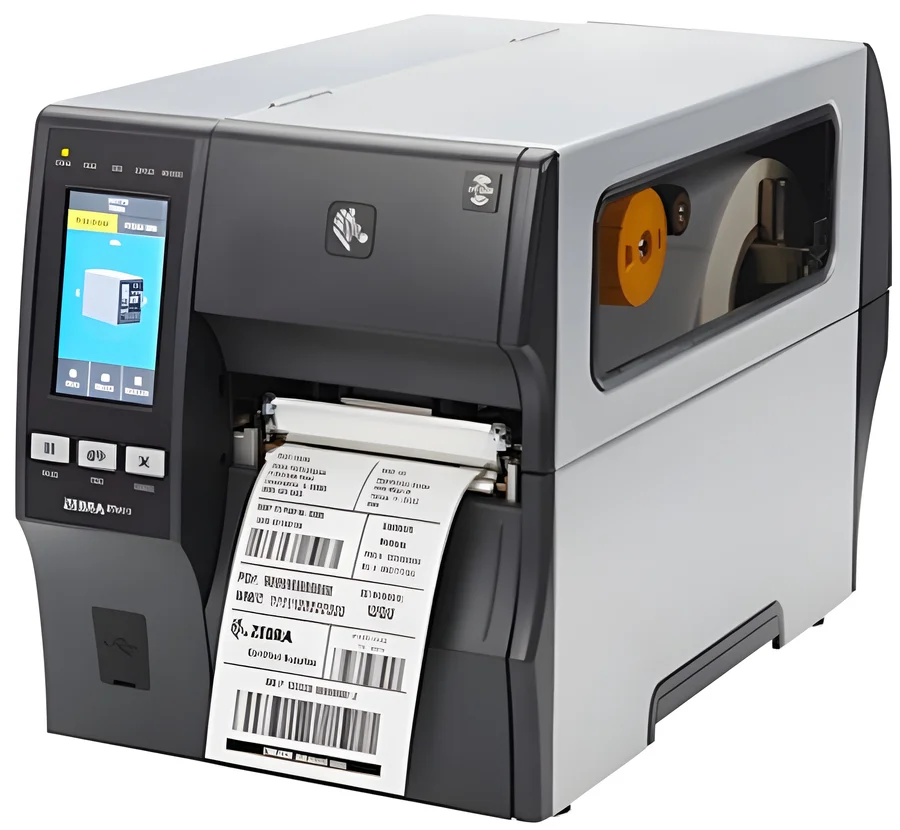
زبان پرینتر چیست و چرا اهمیت دارد؟
زبان پرینتر (Printer Command Language) مجموعهای از دستورات متنی است که مشخص میکند هر متن، بارکد، خط یا تصویر دقیقاً در کجای لیبل، با چه اندازه و چه تنظیماتی چاپ شود. این دستورات معمولاً بهصورت متن ساده (ASCII یا UTF-8) از طریق USB، شبکه، سریال یا بلوتوث به پرینتر فرستاده میشوند و پردازنده داخلی پرینتر آنها را به تصویر نهایی تبدیل میکند.
پرینترهای اداری (لیزری و جوهرافشان) معمولاً با زبانهای توصیف صفحه مثل PCL یا PostScript کار میکنند و کل صفحه را بهصورت گرافیکی میسازند. در مقابل، زبانهای لیبل پرینتر برای چاپ سریع و تکراری طراحی شدهاند: فونتها و الگوریتم تولید بارکد داخل خود پرینتر قرار دارد، پس فقط کافی است دادهای مثل «123456789012» و نوع بارکد ارسال شود و پرینتر خودش بارکد را با دقت کامل و در کسری از ثانیه میسازد.
آشنایی با زبان پرینتر چند مزیت مهم دارد: میتوانید از نرمافزار خودتان (ERP، انبارداری، فروشگاهی یا وب) مستقیم و بدون درایور چاپ بگیرید؛ سرعت چاپ بهمراتب بیشتر از ارسال تصویر است؛ مشکلات چاپ را دقیقتر عیبیابی میکنید؛ و هنگام خرید یا جایگزینی پرینتر میدانید که دستگاه جدید با برنامههای فعلی شما سازگار است یا نه.
خانواده پرینترهای زبرا عمدتاً از سه زبان استفاده میکنند: ZPL (زبان اصلی و امروزی زبرا)، EPL (زبان قدیمیتر پرینترهای دسکتاپ) و CPCL (زبان پرینترهای موبایل). در کنار اینها برندهای دیگر هم زبانهای اختصاصی خود را دارند که در ادامه بررسی میکنیم.
زبان ZPL (Zebra Programming Language)
ZPL زبان اختصاصی زبرا و پرکاربردترین زبان لیبل پرینتر در دنیاست. نسخه رایج امروزی آن ZPL II نام دارد و تقریباً همه پرینترهای فعلی زبرا، از دسکتاپهای سری ZD تا صنعتیهای سری ZT و پرینترهای موبایل سری ZQ، آن را پشتیبانی میکنند. به دلیل محبوبیت زیاد، بسیاری از برندهای دیگر هم حالت شبیهساز (Emulation) ZPL را روی پرینترهای خود قرار دادهاند و بیشتر نرمافزارهای طراحی لیبل و سیستمهای WMS و ERP خروجی ZPL تولید میکنند.
ZPL یک زبان «فرمتمحور» است: هر لیبل یک بلوک کامل از دستورات است که با ^XA شروع و با ^XZ تمام میشود. هر دستور با یک کاراکتر پیشوند و دو حرف شناخته میشود. دستورات Format با ^ شروع میشوند و محتوای لیبل را میسازند؛ دستورات Control با ~ شروع میشوند و بلافاصله، حتی وقتی صف چاپ پر است، اجرا میشوند (مثل ~JA برای لغو همه کارها یا ~JC برای کالیبره کردن).
واحد پیشفرض مختصات در ZPL «نقطه» (dot) است و به رزولوشن پرینتهد بستگی دارد: در پرینترهای ۲۰۳ dpi هر میلیمتر ۸ نقطه، در ۳۰۰ dpi حدود ۱۲ نقطه و در ۶۰۰ dpi حدود ۲۴ نقطه است. بنابراین لیبل ۱۰۰ میلیمتری در پرینتر ۲۰۳ dpi حدود ۸۰۰ نقطه عرض دارد. به همین دلیل فایل ZPL که برای ۲۰۳ dpi نوشته شده، روی پرینتر ۳۰۰ dpi کوچکتر چاپ میشود؛ مگر اینکه مختصات را تبدیل کنید یا با دستور ^MU واحد اندازهگیری را تغییر دهید.
نقطه شروع مختصات (۰،۰) گوشه بالا-چپ لیبل است؛ محور X به سمت راست و محور Y به سمت پایین افزایش مییابد. با دستور ^LH میتوانید این نقطه مبدأ را برای کل لیبل جابهجا کنید.
سازنده
Zebra Technologies
نسخه رایج
ZPL II
شروع و پایان لیبل
^XA … ^XZ
پیشوند دستورات
^ برای Format و ~ برای Control
واحد مختصات
نقطه (dot) — قابل تغییر با ^MU
پرینترهای پشتیبان
تقریباً همه پرینترهای فعلی زبرا (ZD، ZT، ZQ، ZE و …)
ساختار و دستورات کلیدی ZPL
- ۱^XA و ^XZ — شروع و پایان هر فرمت لیبل. همه دستورات محتوای لیبل باید بین این دو قرار بگیرند.
- ۲^FO x,y — تعیین نقطه شروع (Field Origin) هر فیلد. تقریباً هر متن، بارکد یا شکل با یک ^FO شروع میشود.
- ۳^FD … ^FS — داده فیلد (Field Data) و پایان فیلد (Field Separator). متن یا مقدار بارکد بین ^FD و ^FS قرار میگیرد.
- ۴^A — انتخاب فونت؛ مثلاً ^A0N,40,40 یعنی فونت مقیاسپذیر 0، جهت عادی (N)، ارتفاع و عرض ۴۰ نقطه. با ^CF هم میتوان فونت پیشفرض کل لیبل را تعیین کرد.
- ۵^BC، ^B3، ^BE، ^BQ و ^BX — به ترتیب بارکدهای Code 128، Code 39، EAN-13، QR Code و Data Matrix. با ^BY عرض ماژول و ارتفاع پیشفرض بارکد تنظیم میشود.
- ۶^GB — رسم کادر یا خط (Graphic Box)؛ ^GB700,3,3 یک خط افقی به طول ۷۰۰ نقطه و ضخامت ۳ نقطه رسم میکند. ^GF هم برای چاپ تصویر گرافیکی (مثل لوگو) به کار میرود.
- ۷^PW و ^LL — عرض چاپ (Print Width) و طول لیبل (Label Length) بر حسب نقطه.
- ۸^PQ — تعداد نسخه چاپ؛ ^PQ10 همان لیبل را ده بار چاپ میکند. با ^SN میتوان شماره سریال افزایشی ساخت.
- ۹^MD و ~SD — تنظیم تیرگی چاپ؛ ^PR — تنظیم سرعت چاپ.
- ۱۰^MN و ^MT — نوع مدیا (^MNY برای لیبل گپدار، ^MNM برای بلکمارک، ^MNN برای پیوسته) و نوع چاپ (^MTT برای Thermal Transfer با ریبون و ^MTD برای Direct Thermal).
- ۱۱^CI28 — فعال کردن کدگذاری UTF-8، که برای چاپ متن فارسی و کاراکترهای غیرانگلیسی ضروری است.
- ۱۲^DF، ^XF و ^FN — ذخیره یک قالب لیبل در حافظه پرینتر و فراخوانی آن با فیلدهای متغیر؛ در این حالت فقط دادههای متغیر ارسال میشود و چاپ بسیار سریعتر خواهد بود.
- ۱۳^JUS — ذخیره دائمی تنظیمات فعلی پرینتر تا بعد از خاموش و روشن شدن از بین نروند.
- ۱۴~JC، ~WC، ~JA و ~HS — به ترتیب کالیبره کردن مدیا، چاپ برگه تنظیمات (Configuration Label)، لغو همه کارهای صف و دریافت وضعیت پرینتر.
نمونه کد ZPL
^XA
^CI28
^PW812
^LL1218
^LH0,0

^FX --- Header text ---
^FO50,50^A0N,60,60^FDZEBRACOD^FS
^FO50,130^A0N,30,30^FDLabel Printer Test^FS

^FX --- Separator line ---
^FO50,190^GB710,3,3^FS

^FX --- Code 128 barcode ---
^FO50,230^BY3,2,120
^BCN,120,Y,N,N
^FD123456789012^FS

^FX --- QR code ---
^FO50,440^BQN,2,8
^FDQA,https://zebracod.ir^FS

^PQ1
^XZ
این نمونه برای لیبل ۴×۶ اینچ (حدود ۱۰۰×۱۵۰ میلیمتر) روی پرینتر ۲۰۳ dpi نوشته شده است: ^PW812 عرض چاپ و ^LL1218 طول لیبل را بر حسب نقطه تعیین میکنند. دستور ^FX فقط یک توضیح (کامنت) است و چیزی چاپ نمیکند.
در خط بارکد، ^BY3,2,120 عرض باریکترین میله را ۳ نقطه تعیین میکند و ^BCN,120,Y,N,N یک بارکد Code 128 با جهت عادی، ارتفاع ۱۲۰ نقطه و متن خوانا در زیر آن میسازد. در QR Code، عدد ۸ در ^BQN,2,8 بزرگنمایی است و پیشوند QA در داده یعنی سطح تصحیح خطای Q با ورودی خودکار.
برای دیدن خروجی بدون مصرف لیبل میتوانید از ابزارهای آنلاین پیشنمایش ZPL (مثل Labelary Viewer) استفاده کنید؛ فقط دقت کنید که پیشنمایش ممکن است با خروجی واقعی پرینتر، بهخصوص در فونتها، کمی متفاوت باشد.
چاپ متن فارسی با ZPL
فونتهای داخلی پرینترهای زبرا معمولاً کاراکترهای فارسی را ندارند و از طرفی زبان فارسی راستبهچپ است و حروف آن بسته به جایگاه در کلمه شکل متفاوتی دارند (اتصال حروف). بنابراین برای چاپ صحیح متن فارسی بهصورت متن خام ZPL، سه شرط لازم است: کدگذاری UTF-8 با ^CI28، یک فونت TrueType دارای حروف فارسی که روی پرینتر بارگذاری شده باشد، و پشتیبانی فرمویر از چیدمان پیشرفته متن.
در فرمویرهای جدیدتر Link-OS، دستور ^PA (Advanced Text Properties) چیدمان دوطرفه (راستبهچپ) و شکلدهی حروف (اتصال حروف عربی و فارسی) را فعال میکند. فونت را میتوانید با Zebra Setup Utilities یا Zebra Printer Setup Utility روی حافظه E: پرینتر بارگذاری کنید و با ^CW به یک حرف فونت نسبت دهید.
اگر پرینتر شما قدیمی است یا فرمویر آن از ^PA پشتیبانی نمیکند، راه مطمئن چاپ متن فارسی بهصورت تصویر است؛ یعنی متن در کامپیوتر به تصویر تبدیل و با ^GF (یا از طریق درایور ویندوز) ارسال شود. این روش روی همه پرینترها جواب میدهد اما حجم داده بیشتری دارد و کمی کندتر است.
^XA
^CI28
^PA1,1,1,1
^CWT,E:PERSIAN.TTF

^FO50,50^ATN,50,50
^FB700,1,0,R
^FDشرکت زبرا کد^FS
^XZ
زبان EPL (Eltron Programming Language)
EPL زبانی است که شرکت Eltron برای پرینترهای دسکتاپ خود طراحی کرد و پس از ادغام Eltron با زبرا در سال ۱۹۹۸، در پرینترهای دسکتاپ زبرا ادامه پیدا کرد. نسخه رایج آن EPL2 است و در مدلهای قدیمی و بسیار پرفروشی مثل LP 2844، TLP 2844 و TLP 2824 بهعنوان زبان اصلی استفاده میشد. به همین دلیل هنوز بسیاری از نرمافزارهای قدیمی فروشگاهی، پستی و انبارداری خروجی EPL تولید میکنند.
برخلاف ZPL که فرمتمحور است، EPL یک زبان «خطمحور» است: هر دستور در یک خط جداگانه نوشته میشود و با کاراکتر Line Feed تمام میشود. هر لیبل معمولاً با دستور N (پاک کردن بافر تصویر) شروع و با دستور P (چاپ) تمام میشود. دستورات EPL به بزرگی و کوچکی حروف حساس هستند؛ مثلاً q (عرض لیبل) با Q (طول لیبل و فاصله گپ) کاملاً متفاوت است.
نسلهای بعدی زبرا مثل سری G (GK420، GX420، GC420)، GT800، TLP 2824 Plus و بیشتر مدلهای سری ZD هر دو زبان ZPL و EPL را پشتیبانی میکنند و معمولاً زبان داده ورودی را خودکار تشخیص میدهند. اما در مدلهای جدید، تمرکز زبرا روی ZPL است و EPL بیشتر برای سازگاری با نرمافزارهای قدیمی حفظ شده؛ بنابراین برای پروژه جدید، ZPL انتخاب بهتری است.
خاستگاه
Eltron (ادغامشده با زبرا در ۱۹۹۸)
نسخه رایج
EPL2
شروع و پایان لیبل
N … P1
ساختار
خطمحور، هر دستور در یک خط
واحد مختصات
نقطه (dot)
پرینترهای شاخص
LP/TLP 2844، TLP 2824، سری G، GT800 و بسیاری از مدلهای ZD
دستورات کلیدی EPL2
- ۱N — پاک کردن بافر تصویر؛ هر لیبل جدید باید با این دستور شروع شود. توصیه میشود قبل از N یک خط خالی بفرستید تا هر دستور ناقص قبلی پاک شود.
- ۲q و Q — q عرض قابل چاپ لیبل و Q طول لیبل و فاصله گپ را بر حسب نقطه تعیین میکند؛ مثلاً Q1218,24 یعنی طول ۱۲۱۸ نقطه و گپ ۲۴ نقطه (۳ میلیمتر در ۲۰۳ dpi).
- ۳A — چاپ متن: A x,y,چرخش,فونت,ضریب افقی,ضریب عمودی,N یا R (معمولی یا معکوس),"متن". فونتهای داخلی با اعداد ۱ تا ۵ مشخص میشوند.
- ۴B — چاپ بارکد یکبعدی: B x,y,چرخش,نوع بارکد,عرض میله باریک,عرض میله پهن,ارتفاع,B یا N (نمایش یا عدم نمایش متن),"داده". نوع 1 یعنی Code 128 خودکار، 3 یعنی Code 39 و E30 یعنی EAN-13.
- ۵b — چاپ بارکدهای دوبعدی مثل PDF417، MaxiCode و در مدلها و فرمویرهای جدیدتر QR Code و Data Matrix.
- ۶LO و X — LO یک خط یا کادر توپر سیاه و X یک کادر توخالی رسم میکند. GW هم برای ارسال مستقیم داده گرافیکی (تصویر) به کار میرود.
- ۷D و S — D تیرگی چاپ (معمولاً ۰ تا ۱۵) و S سرعت چاپ را تعیین میکند؛ مقادیر مجاز سرعت به مدل پرینتر بستگی دارد.
- ۸ZT و ZB — جهت چاپ را مشخص میکنند (چاپ از بالا یا از پایین بافر تصویر).
- ۹O و I — O گزینههای سختافزاری مثل حالت Direct Thermal (OD) را تنظیم میکند و I جدول کاراکتر (Character Set) را انتخاب میکند.
- ۱۰FS، FE، FR، V و C — ذخیره فرم (قالب) در حافظه، پایان تعریف فرم، فراخوانی فرم، و تعریف متغیر و شمارنده برای چاپ دادههای متغیر و شماره سریال.
- ۱۱P — چاپ لیبل؛ P1 یک نسخه و P5 پنج نسخه چاپ میکند.
- ۱۲xa، U و dump — به ترتیب تشخیص خودکار مدیا (AutoSense)، چاپ برگه تنظیمات پرینتر و ورود به حالت Dump برای عیبیابی دادههای دریافتی.
نمونه کد EPL2
N
q812
Q1218,24
D10
S3
A50,50,0,4,2,2,N,"ZEBRACOD"
A50,130,0,3,1,1,N,"Label Printer Test"
LO50,190,710,3
B50,230,0,1,3,6,120,B,"123456789012"
P1
این نمونه همان لیبل نمونه ZPL را با زبان EPL2 میسازد: خط خالی ابتدایی بافر را تمیز میکند، N تصویر قبلی را پاک میکند، q812 و Q1218,24 ابعاد لیبل ۴×۶ اینچ با گپ ۳ میلیمتری را تعیین میکنند، و دو دستور A متنها را با فونتهای داخلی ۴ و ۳ چاپ میکنند.
دستور LO50,190,710,3 خطی به طول ۷۱۰ و ضخامت ۳ نقطه میکشد و B50,230,0,1,3,6,120,B بارکد Code 128 با میله باریک ۳ نقطه، ارتفاع ۱۲۰ نقطه و متن خوانا چاپ میکند. در پایان P1 یک نسخه از لیبل را چاپ میکند.
زبان CPCL در پرینترهای موبایل
CPCL (Comtec Printer Control Language) زبانی است که شرکت Comtec برای پرینترهای قابل حمل طراحی کرد و پس از پیوستن این شرکت به زبرا، زبان اصلی پرینترهای موبایل زبرا شد. پرینترهای موبایل سریهای قدیمیتر مثل MZ، RW، QLn و iMZ و پرینترهای جدید سری ZQ از CPCL پشتیبانی میکنند و بیشتر آنها ZPL را هم میفهمند. برخی مدلهای دسکتاپ مثل ZD611 هم CPCL را در کنار ZPL و EPL پشتیبانی میکنند.
هر فرم CPCL با یک خط هدر شروع میشود که با علامت ! آغاز میشود و شامل آفست افقی، رزولوشن افقی و عمودی، ارتفاع لیبل و تعداد نسخه است؛ مثلاً ! 0 200 200 400 1. سپس دستوراتی مثل TEXT، BARCODE، LINE و BOX نوشته میشوند و فرم با FORM (رفتن به ابتدای لیبل بعدی) و PRINT (چاپ) تمام میشود.
نقطه قوت CPCL، حالت «Line Print» است: در این حالت پرینتر مثل یک پرینتر رسید (فیش) رفتار میکند و هر متنی که دریافت کند را خطبهخط چاپ میکند. همین ویژگی آن را برای چاپ رسید، صورتحساب و فیش در فروش مویرگی، تحویل کالا و قرائت کنتور بسیار مناسب کرده است.
! 0 200 200 400 1
PAGE-WIDTH 576
TEXT 4 0 30 30 ZEBRACOD
TEXT 7 0 30 100 Mobile Printer Test
LINE 30 150 540 150 3
BARCODE 128 1 1 80 30 180 123456789012
TEXT 7 0 30 270 123456789012
FORM
PRINT
در این نمونه PAGE-WIDTH 576 عرض چاپ را ۵۷۶ نقطه (حدود ۷۲ میلیمتر برای پرینتر موبایل ۳ اینچی با ۲۰۳ dpi) تعیین میکند. در دستور TEXT اعداد به ترتیب شماره فونت، اندازه، مختصات X و Y هستند و در دستور BARCODE به ترتیب نوع بارکد (128)، عرض میله باریک، نسبت، ارتفاع، X و Y و سپس داده آمده است.
ZBI، SGD، XML و Virtual Devices
ZBI (Zebra Basic Interpreter): یک زبان برنامهنویسی شبیه BASIC که روی خود پرینتر اجرا میشود. با ZBI میتوان پرینتر را به یک دستگاه مستقل تبدیل کرد؛ مثلاً داده را مستقیم از ترازو یا بارکدخوان متصلشده گرفت، داده ورودی یک سیستم قدیمی را به ZPL تبدیل کرد یا منطق چاپ را بدون کامپیوتر اجرا کرد. ZBI 2.0 روی بسیاری از پرینترهای Link-OS موجود یا قابل فعالسازی است.
SGD (Set-Get-Do): مجموعه دستورات تنظیمات پرینترهای زبرا که با ! U1 شروع میشوند و برای خواندن (getvar)، تغییر (setvar) یا اجرای (do) تنظیمات به کار میروند؛ مثل تنظیم شبکه، زبان پرینتر، تیرگی یا ریست دستگاه. در پرینترهای Link-OS همین تنظیمات را میتوان با قالب JSON هم خواند و تغییر داد.
XML-Enabled Printing: در برخی پرینترهای زبرا میتوان قالب لیبل را یک بار بهصورت ZPL روی پرینتر ذخیره کرد و سپس دادههای متغیر را از سیستمهایی مثل SAP یا Oracle بهصورت XML فرستاد؛ پرینتر داده XML را در قالب ذخیرهشده قرار میدهد و چاپ میکند.
Virtual Devices (Print DNA): قابلیتی در برخی پرینترهای Link-OS که به آنها اجازه میدهد زبان پرینترهای برندهای دیگر را بفهمند؛ مثلاً Virtual Device-D برای زبان DPL (دیتامکس) و Virtual Device-I برای زبان IPL (اینترمک). این قابلیت هنگام جایگزین کردن پرینترهای قدیمی برندهای دیگر با زبرا، بدون تغییر نرمافزار، بسیار کاربردی است. در دسترس بودن آن به مدل و فرمویر پرینتر بستگی دارد.
زبان پرینترهای برندهای دیگر
TSPL / TSPL2 (TSC): زبان پرینترهای تایوانی TSC که ساختاری خطمحور و ساده دارد و با دستوراتی مثل SIZE، GAP، CLS، TEXT، BARCODE، QRCODE و PRINT کار میکند. بسیاری از لیبل پرینترهای اقتصادی و چینی بازار هم نسخهای از TSPL را پشتیبانی میکنند.
DPL (Datamax Programming Language): زبان پرینترهای Datamax-O'Neil که امروز زیرمجموعه هانیول (Honeywell) است. در DPL هر لیبل با کاراکتر کنترلی STX و دستور L شروع و با E تمام میشود و هر فیلد در قالب یک رکورد با طول ثابت تعریف میشود.
IPL و Fingerprint / Direct Protocol (Intermec): زبانهای پرینترهای اینترمک که آن هم اکنون بخشی از هانیول است. IPL زبانی فرمتمحور است و Fingerprint یک زبان برنامهنویسی شبیه BASIC برای اجرای برنامه روی پرینتر است؛ Direct Protocol زیرمجموعهای از Fingerprint برای چاپ مستقیم لیبل است.
SBPL (SATO Barcode Printer Language): زبان پرینترهای ساتو که دستورات آن با کاراکتر ESC شروع میشوند؛ هر لیبل با ESC A آغاز و با ESC Z پایان مییابد.
ESC/POS (Epson): زبان استاندارد عملی پرینترهای حرارتی رسید و فیش فروشگاهی. این زبان برای چاپ رسید با کاغذ رول پیوسته طراحی شده و برای لیبلهای گپدار و بارکدهای دقیق، انتخاب اصلی نیست.
PCL و PostScript: زبانهای توصیف صفحه پرینترهای اداری لیزری و جوهرافشان. لیبل پرینترهای حرارتی معمولاً این زبانها را مستقیماً نمیفهمند و درایور ویندوز وظیفه تبدیل خروجی برنامهها به ZPL یا EPL را بر عهده دارد.
SIZE 100 mm, 50 mm
GAP 3 mm, 0 mm
DIRECTION 1
CLS
TEXT 50,50,"3",0,1,1,"ZEBRACOD"
BARCODE 50,120,"128",100,1,0,2,2,"123456789012"
QRCODE 600,50,L,6,A,0,"https://zebracod.ir"
PRINT 1
مقایسه ZPL، EPL و CPCL
ZPL قدرتمندترین و کاملترین گزینه است: فونتهای مقیاسپذیر، انواع بارکدهای یکبعدی و دوبعدی، پشتیبانی از UTF-8 و فونتهای TrueType، قالبهای ذخیرهشده، RFID، دستورات وضعیت و تنظیمات پیشرفته را در اختیار شما میگذارد و روی تقریباً همه پرینترهای فعلی زبرا کار میکند. برای هر پروژه جدید، انتخاب پیشفرض ZPL است.
EPL سادهتر و خواناتر است و برای لیبلهای ساده متنی و بارکدی کاملاً کافی است، اما امکانات گرافیکی، فونت و کدگذاری آن محدودتر است و در مدلهای جدید فقط برای سازگاری با نرمافزارهای قدیمی نگه داشته شده است. اگر سیستمی دارید که سالها با TLP 2844 کار کرده، معمولاً میتوانید آن را بدون تغییر روی پرینترهای جدیدی که EPL را پشتیبانی میکنند اجرا کنید.
CPCL برای پرینترهای موبایل و چاپ رسید بهینه شده است و حالت Line Print آن، چاپ متن ساده را بسیار راحت میکند. اگر اپلیکیشن موبایل یا سیستم فروش مویرگی دارید که قبلاً برای CPCL نوشته شده، پرینترهای سری ZQ همچنان آن را اجرا میکنند؛ اما برای توسعه جدید، استفاده از ZPL روی پرینترهای موبایل هم امکانپذیر و یکپارچهتر است.
ZPL — کاربرد اصلی
همه لیبل پرینترهای دسکتاپ، صنعتی و موبایل زبرا
ZPL — نقطه قوت
کاملترین امکانات، UTF-8، فونت TrueType، RFID
EPL — کاربرد اصلی
پرینترهای دسکتاپ قدیمی و نرمافزارهای قدیمی
EPL — نقطه قوت
ساختار ساده و خوانا برای لیبلهای ساده
CPCL — کاربرد اصلی
پرینترهای موبایل و چاپ رسید
CPCL — نقطه قوت
حالت Line Print و چاپ سریع متن
تشخیص و تغییر زبان پرینتر
- ۱به مدل دستگاه دقت کنید: در نسلهای قدیمی، پسوند -Z در نام مدل (مثل LP 2844-Z و TLP 2844-Z) نشاندهنده پشتیبانی از ZPL است و مدلهای بدون این پسوند (مثل TLP 2844 و TLP 2824) با EPL2 کار میکنند. نسلهای جدیدتر معمولاً هر دو زبان را پشتیبانی میکنند.
- ۲برگه تنظیمات (Configuration Report) را با دکمه FEED چاپ کنید (روش آن در راهنمای کالیبره کردن هر مدل در همین بلاگ آمده است). در این برگه نسخه فرمویر و در بسیاری از مدلها زبان یا زبانهای فعال درج شده است.
- ۳در پرینترهای Link-OS با دستور SGD زیر زبان فعال را بخوانید: ! U1 getvar "device.languages". پاسخ میتواند مقادیری مثل zpl، epl، epl_zpl (تشخیص خودکار)، line_print یا hybrid_xml_zpl باشد.
- ۴برای تغییر زبان از setvar استفاده کنید؛ مثلاً ! U1 setvar "device.languages" "zpl" پرینتر را فقط روی ZPL قرار میدهد. مقادیر مجاز به مدل و فرمویر بستگی دارد.
- ۵بعد از تغییر زبان، یک برگه تنظیمات چاپ کنید یا با getvar دوباره بررسی کنید که تغییر اعمال شده باشد. در صورت نیاز، پرینتر را با ! U1 do "device.reset" "" ریاستارت کنید.
- ۶یک لیبل آزمایشی با زبان موردنظر ارسال کنید. اگر بهجای لیبل، خود کدها (مثل ^XA یا N) روی کاغذ چاپ شد، یعنی پرینتر در حالت Line Print است یا زبان ارسالی را نمیشناسد.
! U1 getvar "device.languages"
! U1 setvar "device.languages" "zpl"
! U1 setvar "device.languages" "epl_zpl"
! U1 do "device.reset" ""
ارسال مستقیم کد به پرینتر
برای ارسال کد خام ZPL، EPL یا CPCL نیازی به نرمافزار خاصی نیست؛ کافی است متن فایل بدون هیچ تغییری (بهصورت Raw) به پرینتر برسد. سادهترین روش در ویندوز، نرمافزار رایگان Zebra Setup Utilities است: پرینتر را انتخاب کنید، گزینه Open Communication with Printer را بزنید، کد را در کادر بالا بنویسید و Send to Printer را بزنید. پاسخ پرینتر (مثلاً نتیجه getvar) در کادر پایین نمایش داده میشود.
در شبکه، تقریباً همه پرینترهای زبرا روی پورت TCP شماره 9100 داده خام دریافت میکنند؛ بنابراین هر برنامهای که بتواند به این پورت متصل شود و متن بفرستد، میتواند لیبل چاپ کند. در ویندوز هم میتوانید پرینتر را Share کنید و فایل را با دستور copy /b به آن بفرستید.
برای برنامهنویسان، زبرا ابزارهایی مثل Link-OS Multiplatform SDK (برای اندروید، iOS، جاوا و .NET) و Zebra Browser Print (برای ارسال ZPL از صفحات وب) ارائه میکند که ارتباط با پرینتر، ارسال کد و خواندن وضعیت آن را ساده میکنند.
# Network printer (raw TCP port 9100) — macOS / Linux
nc 192.168.1.50 9100 < label.zpl

# Windows — printer shared as "Zebra"
copy /b label.zpl \\localhost\Zebra

# macOS / Linux with CUPS (raw queue)
lp -d Zebra_ZD421 -o raw label.zpl
درایور یا کد خام؟
وقتی از Word، Excel یا هر برنامه ویندوزی معمولی چاپ میگیرید، درایور ZDesigner خروجی برنامه را به زبان پرینتر (ZPL یا EPL) تبدیل میکند. به همین دلیل باید درایوری را نصب کنید که با زبان پرینتر شما هماهنگ است؛ مثلاً برای TLP 2844 درایور EPL و برای TLP 2844-Z درایور ZPL. نصب درایور اشتباه یکی از رایجترین دلایل چاپ کاراکترهای عجیب یا چاپ نشدن لیبل است.
درایور ویندوز معمولاً متنها را بهصورت تصویر ارسال میکند که حجم بیشتری دارد و کندتر است. برای سرعت بیشتر، در نرمافزارهای طراحی لیبل مثل ZebraDesigner و BarTender از فونتها و بارکدهای داخلی پرینتر (Printer Fonts) استفاده کنید تا خروجی بهصورت دستورات بومی ZPL یا EPL ارسال شود.
یک ترفند کاربردی برای یادگیری: در ZebraDesigner یا درایور ZDesigner گزینه Print to File را فعال کنید. فایل .prn ساختهشده حاوی کد ZPL یا EPL لیبل شماست؛ میتوانید آن را باز کنید، دستورات را ببینید و همان را در نرمافزار خودتان بهعنوان قالب استفاده کنید و فقط دادههای متغیر را جایگزین کنید.
بهطور خلاصه: برای چاپهای گاهبهگاه و طراحیهای گرافیکی، درایور و نرمافزار طراحی لیبل کافی است؛ اما برای چاپ پرحجم، یکپارچهسازی با نرمافزار سازمانی، چاپ از وب یا موبایل و هر جا که سرعت و پایداری اهمیت دارد، ارسال مستقیم کد ZPL بهترین انتخاب است.
جمعبندی
ZPL زبان اصلی و آیندهدار پرینترهای زبراست و برای هر پروژه جدید، اولین انتخاب محسوب میشود. EPL زبان سادهتر و قدیمیتر پرینترهای دسکتاپ است که هنوز برای سازگاری با نرمافزارهای قدیمی ارزشمند است، و CPCL زبان تخصصی پرینترهای موبایل و چاپ رسید است. ابزارهایی مثل SGD، ZBI، XML و Virtual Devices هم انعطاف بیشتری برای تنظیم، خودکارسازی و جایگزینی پرینترهای برندهای دیگر فراهم میکنند.
اگر برای انتخاب پرینتر متناسب با نرمافزار فعلی، تبدیل قالبهای EPL به ZPL، چاپ متن فارسی روی لیبل یا راهاندازی چاپ مستقیم از نرمافزار خود به راهنمایی نیاز دارید، کارشناسان فنی زبرا کد آماده مشاوره و پشتیبانی هستند.