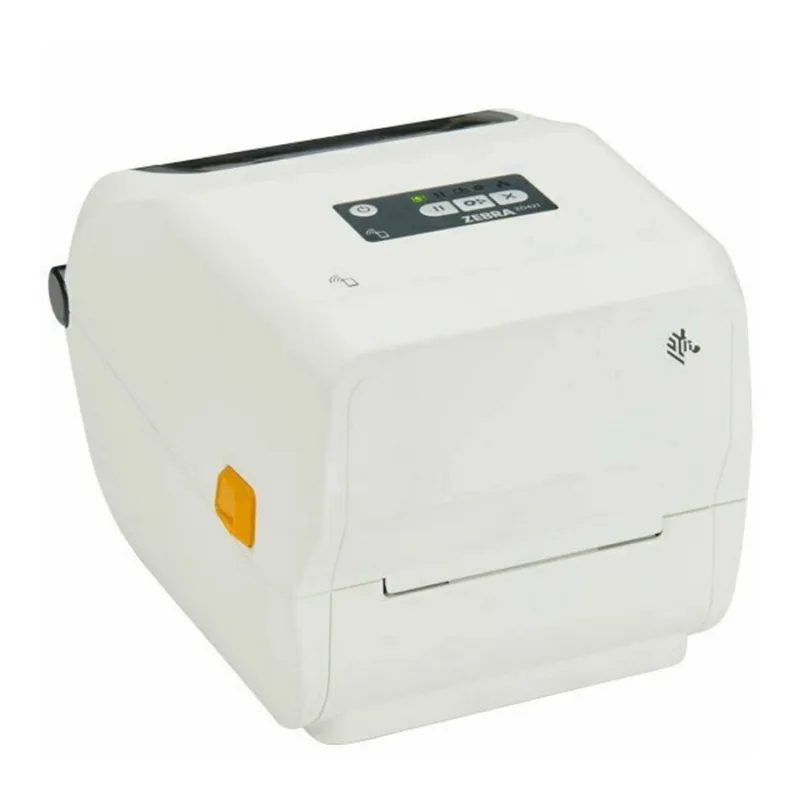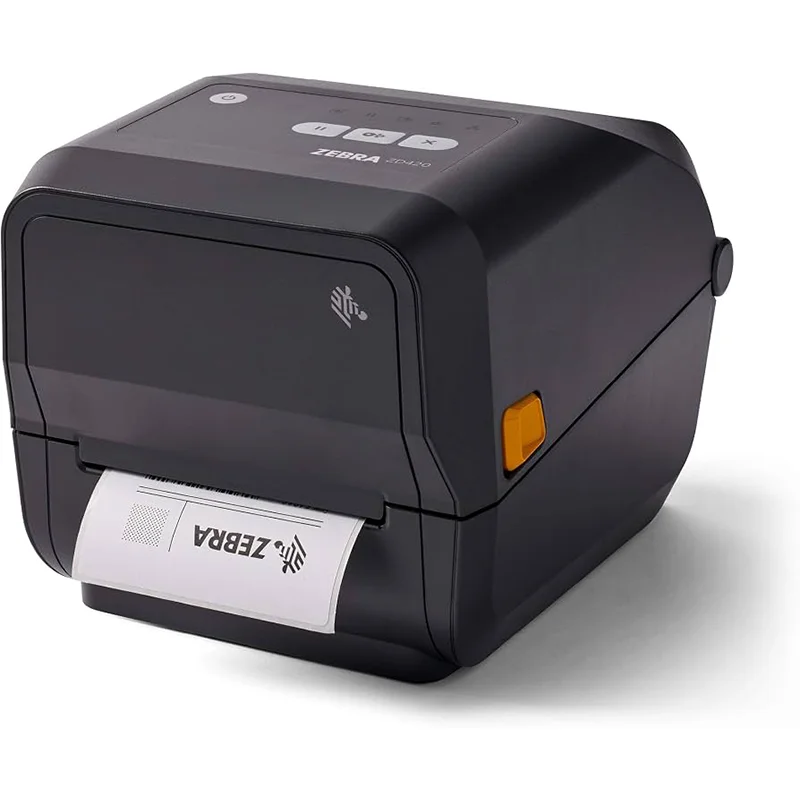

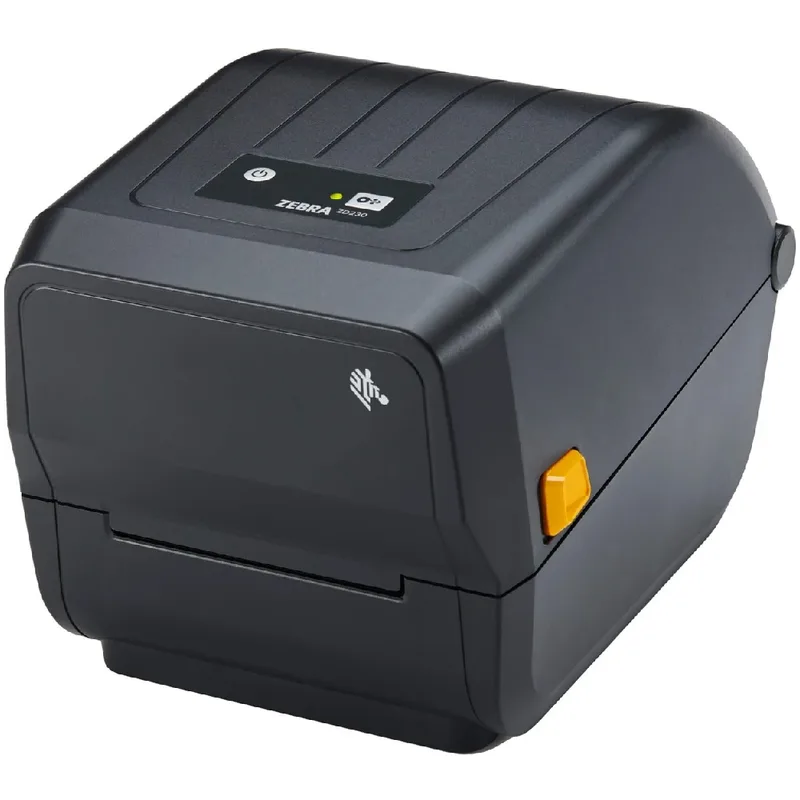
سری ZD220 و ZD230 (نسخههای d ،t ،ta و da) فقط دو دکمه POWER و FEED و یک چراغ سهرنگ STATUS دارند؛ تقریباً همه کارهای تنظیم و عیبیابی، از کالیبره کردن تا بازگشت به تنظیمات کارخانه، با نگه داشتن دکمه FEED و شمردن چشمکهای همین چراغ انجام میشود. در این راهنما همه این مراحل را دقیقاً مطابق راهنمای رسمی کاربری زبرا (نسخه Thermal Transfer و Direct Thermal) مرور میکنیم.
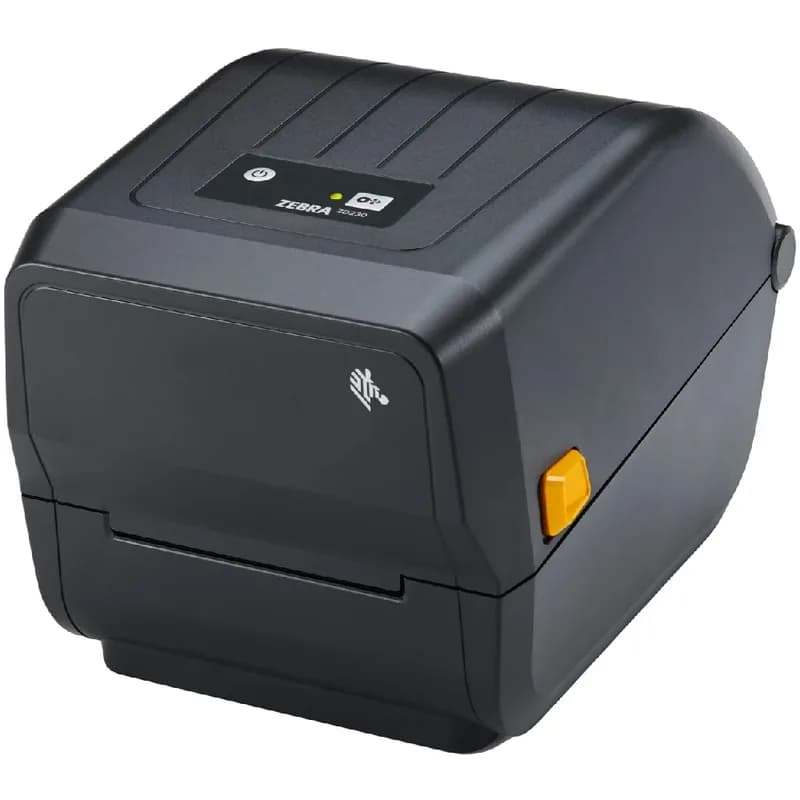
آشنایی با دکمهها و چراغهای وضعیت
رابط کاربری ZD220 و ZD230 از سه بخش تشکیل شده است: دکمه POWER، دکمه چندکاره FEED و یک چراغ سهرنگ STATUS. طبق راهنمای زبرا این دکمهها «مُدال» هستند؛ یعنی کاری که با فشردن آنها انجام میشود به وضعیت لحظهای پرینتر بستگی دارد. کالیبره کردن لیبل، چاپ گزارش تنظیمات، بازگشت به تنظیمات کارخانه، ورود به حالت دانلود اجباری فرمور (Forced Download) و حالت عیبیابی ارتباط (DUMP) همگی با همین دو دکمه انجام میشوند.
دکمه POWER: برای روشن کردن، آن را یک بار و کمتر از ۲ ثانیه فشار دهید. در زمان روشن شدن، چراغ STATUS کهربایی میشود و پرینتر خودآزمایی، بررسی تنظیمات و شناسایی آپشنهای نصبشده را انجام میدهد؛ این کار چند ثانیه طول میکشد و سپس چراغ سبز ثابت (یا سبز چشمکزن) میشود. برای خاموش کردن، دکمه POWER را ۴ تا ۹ ثانیه نگه دارید.
دکمه FEED: اگر پرینتر در حال چاپ نیست، فشردن و رها کردن آن در کمتر از ۲ ثانیه یک لیبل خالی جلو میبرد. فشردن FEED در حین چاپ، پرینتر را پس از تمام کردن لیبل جاری به حالت مکث (PAUSE) میبرد و فشردن دوباره آن چاپ را ادامه میدهد. نگه داشتن FEED بیش از ۲ ثانیه، حالتهای پیشرفته دکمه FEED را فعال میکند که در ادامه توضیح داده شدهاند.
قابلیت چاپ مجدد آخرین لیبل (Reprint) بهطور پیشفرض فعال نیست و باید با فرمان SGD به نام ezpl.reprint_mode یا پارامترهای D و E فرمان ZPL ^JJ فعال شود؛ پس از آن دکمه FEED نقش «سیگنال اپلیکاتور» را دارد. توجه کنید که خاموش کردن یا ریست پرینتر حافظه چاپ را پاک میکند و دیگر امکان چاپ مجدد وجود ندارد.
چراغ STATUS میتواند خاموش، روشن ثابت یا چشمکزن باشد و گاهی بین رنگها جابهجا شود. معنای کلی رنگها: سبز یعنی آماده یا در حال کار، کهربایی (نارنجی/زرد) یعنی مشغول یک فرایند فعال مثل بوت شدن یا خنک شدن هد، و قرمز یعنی پرینتر به رسیدگی شما نیاز دارد.
کالیبره کردن خودکار (SmartCal)
- ۱رول لیبل (و در مدلهای Thermal Transfer، ریبون) را درست بارگذاری کنید و درب بالایی پرینتر را ببندید.
- ۲با دکمه POWER پرینتر را روشن کنید و صبر کنید تا چراغ STATUS سبز ثابت شود (حالت Ready).
- ۳دکمه FEED را حدود ۲ ثانیه نگه دارید تا چراغ STATUS یک بار چشمک بزند؛ دکمه را رها نکنید.
- ۴همچنان FEED را نگه دارید تا چراغ سری دوچشمکی (حالت Media Calibration) را نشان دهد و بلافاصله دکمه را رها کنید.
- ۵پرینتر چند لیبل را جلو میبرد، آنها را اندازه میگیرد و سطح حسگرهای لیبل را تنظیم میکند.
- ۶وقتی اندازهگیری تمام شد، چراغ STATUS سبز ثابت میشود و پرینتر آماده چاپ است.
در SmartCal پرینتر بهطور خودکار نوع لیبل را تشخیص میدهد (لیبل با فاصله یا Web/Gap، علامت سیاه یا بریدگی Black Mark/Notch، یا کاغذ پیوسته Continuous) و مشخصات آن را اندازه میگیرد.
اگر رول جدید از همان نوع و همان بچ قبلی باشد، کالیبره کردن دوباره لازم نیست؛ کافی است یکی دو بار FEED را بزنید تا لیبلها همگام شوند. اما اگر اندازه، تولیدکننده یا بچ لیبل عوض شده، طبق راهنمای زبرا حتماً SmartCal را دوباره اجرا کنید.
دقت کنید که در جدول حالتهای FEED، سری سهچشمکی مربوط به بازگشت به تنظیمات کارخانه است؛ پس اگر دکمه را بیش از حد نگه دارید و در سری سوم رها کنید، بهجای کالیبره کردن همه تنظیمات پرینتر ریست میشود.
کالیبره کردن دستی
- ۱مطمئن شوید رول لیبل بارگذاری شده است؛ راهنمای زبرا لیبل ۴ × ۶ اینچ را اندازه مناسبی برای این کار میداند.
- ۲پرینتر را روشن کنید.
- ۳فرمان ! U1 do "ezpl.manual_calibration" "" را از کامپیوتر به پرینتر ارسال کنید (طبق بخش Sending Files to the Printer در راهنما).
- ۴پرینتر حسگر لیبل را برای کاغذ پشت لیبل (Liner) تنظیم میکند و سپس رول را آنقدر جلو میبرد تا یک لیبل زیر هد چاپ قرار بگیرد.
- ۵یک پروفایل از تنظیمات حسگر لیبل چاپ میشود و پرینتر تنظیمات جدید را در حافظه ذخیره میکند و آماده کار عادی است.
زبرا کالیبره کردن دستی را برای لیبلهای پیشچاپشده، یا زمانی توصیه میکند که پرینتر با SmartCal بهدرستی کالیبره نمیشود. در راهنمای ZD220 و ZD230 این کار فقط از طریق ارسال فرمان بالا شرح داده شده و ترکیب دکمه جداگانهای برای آن وجود ندارد.
تست سلامت و چاپ گزارش تنظیمات (Self Test)
- ۱لیبل (و در چاپ Thermal Transfer، ریبون) را درست بارگذاری کنید و درب بالایی را ببندید.
- ۲پرینتر را روشن کنید؛ در حین بوت، چراغ STATUS کهربایی است و پرینتر خودآزمایی روشن شدن را انجام میدهد.
- ۳پس از سبز ثابت شدن چراغ STATUS، دکمه FEED را حدود ۲ ثانیه نگه دارید تا چراغ یک بار چشمک بزند و همان لحظه رها کنید.
- ۴گزارش Printer Configuration Report و در مدلهای دارای شبکه، گزارش Network Configuration Report چاپ میشوند.
- ۵پس از توقف پرینتر، چراغ STATUS دوباره سبز ثابت میشود. اگر گزارش چاپ نشد، به بخش رفع مشکلات مراجعه کنید.
Power ON — یک چشمک
پرینتر روشن و سبز است؛ FEED را نگه دارید و پس از اولین چشمک رها کنید: Configuration Report چاپ میشود.
Power ON — دو چشمک
کالیبره کردن SmartCal: پرینتر لیبل را اندازه میگیرد، شروع لیبل را تنظیم میکند و از حالت پیشرفته خارج میشود.
Power ON — سه چشمک
بازگشت به تنظیمات کارخانه (معادل فرمان ZPL ^JUN) و خروج از حالت پیشرفته.
Power ON — رها کردن ۲ ثانیه بعد از سری سوم
خروج از حالت پیشرفته بدون انجام کاری و بازگشت به حالت کار عادی.
Power OFF — چشمک متناوب کهربایی و قرمز
FEED را هنگام روشن کردن نگه دارید و در این مرحله رها کنید: حالت Forced Download (انتظار برای دریافت فایل فرمور).
Power OFF — کهربایی پس از ۳ ثانیه دیگر
رها کردن FEED در این مرحله باعث بوت عادی پرینتر میشود.
Power OFF — نگه داشتن حداقل ۳ ثانیه بیشتر
ورود به حالت Data Diagnostics (Hex Dump) و چاپ عبارت Entering Diag Mode برای عیبیابی ارتباط.
در حالت Data Diagnostics (عیبیابی ارتباط)، پرینتر هر دادهای را که از کامپیوتر دریافت کند بهصورت کاراکتر ASCII و مقدار هگزادسیمال چاپ میکند تا مشکل ارسال داده مشخص شود. این حالت را با فرمان ZPL ~JD یا فرمان dump زبان EPL هم میتوان فعال کرد. برای خروج، پرینتر را خاموش و روشن کنید یا آنقدر FEED را بزنید تا عبارت Out of Diagnostic mode روی لیبل چاپ شود.
تستهای عیبیابی دیگر با نگه داشتن دکمه (یا ترکیبی از دکمهها) هنگام روشن کردن پرینتر فعال میشوند؛ دکمه را تا خاموش شدن اولین چراغ نگه دارید. تست انتخابشده در پایان خودآزمایی روشن شدن (Power-On Self Test) بهطور خودکار شروع میشود.
پرینترهایی که آپشن شبکه سیمی یا بیسیم دارند، علاوه بر گزارش اصلی یک گزارش شبکه و بلوتوث هم چاپ میکنند که با فرمان ZPL ~WL نیز قابل چاپ است. در مدلهای دارای بیسیم، پشتیبانی از iOS در پایین این گزارش ذکر شده است.
معنی چراغهای وضعیت و خطاها
جدول زیر همه حالتهای چراغ STATUS را که در راهنمای ZD220 و ZD230 آمده، به همراه اقدام لازم نشان میدهد. در نسخه Thermal Transfer، قرمز چشمکزن شامل تمام شدن ریبون هم میشود؛ در نسخه Direct Thermal ریبونی وجود ندارد.
سبز ثابت
پرینتر آماده (READY) چاپ و دریافت داده است؛ اقدامی لازم نیست.
سبز چشمکزن
کار عادی؛ پرینتر در حال ارتباط با کامپیوتر یا پردازش داده است. هنگام آپدیت فرمور هم چراغ سبز چشمک میزند.
سبز چشمکزن دوتایی (دو چشمک کوتاه و یک چشمک بلند)
پرینتر در حالت مکث (PAUSED) است؛ برای ادامه چاپ دکمه FEED را بزنید.
قرمز چشمکزن
هشدار Media Alert: درب باز است، لیبل (یا در مدل Thermal Transfer، ریبون) تمام شده، پرینتر لیبل را تشخیص نمیدهد یا خطای کاتر رخ داده است. درب را ببندید، لیبل یا ریبون را جایگزین کنید و FEED را بزنید؛ در صورت تکرار، حسگر را بررسی و SmartCal را اجرا کنید.
کهربایی چشمکزن
Over Temp: هد چاپ بیش از حد داغ شده و باید خنک شود. پس از خنک شدن هد، چاپ ادامه پیدا میکند. اگر دمای محیط یا تابش مستقیم آفتاب علت است، جای پرینتر را عوض کنید.
چشمک قرمز، قرمز، سبز
Critical Over Temp: هد چاپ یا موتور خراب شده است؛ با نمایندگی زبرا یا پشتیبانی فنی Zebra تماس بگیرید.
کهربایی هنگام روشن شدن
پرینتر در حال خودآزمایی، بررسی تنظیمات و شناسایی آپشنهاست؛ چند ثانیه صبر کنید تا سبز شود.
چشمک متناوب کهربایی و قرمز
پرینتر در حالت Forced Download منتظر دریافت فایل فرمور است (با نگه داشتن FEED هنگام روشن کردن).
همه چراغها روشن و پرینتر قفل شده
حافظه پرینتر بر اثر یک رویداد ناشناخته خراب شده است. پرینتر را به تنظیمات کارخانه برگردانید (با FEED یا Load printer defaults در Zebra Setup Utility) یا فرمور را دوباره نصب کنید؛ اگر درست نشد با پشتیبانی تماس بگیرید.
مدلهایی که پورت Ethernet دارند، روی همان کانکتور دو چراغ کوچک دارند که وضعیت اتصال شبکه را نشان میدهند:
Ethernet: هر دو خاموش
هیچ لینک Ethernet شناسایی نشده است؛ کابل و سوئیچ را بررسی کنید.
Ethernet: سبز
لینک ۱۰۰ مگابیت شناسایی شده است.
Ethernet: سبز با کهربایی چشمکزن
لینک ۱۰۰ مگابیت برقرار است و تبادل داده در جریان است.
Ethernet: کهربایی
لینک ۱۰ مگابیت شناسایی شده است.
Ethernet: کهربایی با سبز چشمکزن
لینک ۱۰ مگابیت برقرار است و تبادل داده در جریان است.
رفع مشکلات رایج
درب باز (Printhead Open): اگر با زدن FEED یا ارسال چاپ، پرینتر باز بودن درب را تشخیص دهد، گوشههای جلویی درب را به پایین فشار دهید تا صدای قفل شدن چفتها را بشنوید. اگر درب بسته است و خطا ادامه دارد، با نمایندگی زبرا تماس بگیرید.
تمام شدن لیبل (Media Out): رول خالی را با رول جدید عوض کنید؛ اگر همان نوع لیبل است یک بار FEED بزنید، و اگر اندازه، برند یا بچ تغییر کرده SmartCal را اجرا کنید. پرینتر را خاموش نکنید، چون کار چاپ از بین میرود.
جا افتادن یک لیبل وسط رول هم خطای Media Out ایجاد میکند؛ در این حالت کاغذ را آنقدر بکشید تا لیبل بعدی روی غلتک (Platen) قرار بگیرد، درب را ببندید و یک بار FEED را بزنید تا موقعیت لیبل دوباره همگام شود.
اگر Media Out با وجود لیبل تکرار شد: موقعیت سنسور متحرک (Movable Sensor) را بررسی کنید؛ اگر پرینتر برای لیبل غیرپیوسته تنظیم شده ولی کاغذ پیوسته گذاشتهاید، سنسور را در موقعیت پیشفرض وسط قرار دهید؛ سنسورهای بالایی (Web/Gap) و سنسور متحرک پایینی را تمیز کنید و بعد از هر تغییر SmartCal بزنید. در صورت ادامه مشکل، فرمور را دوباره نصب کنید یا با پشتیبانی تماس بگیرید.
تمام شدن ریبون (فقط مدلهای Thermal Transfer): پرینتر نوار نقرهای انتهای ریبونهای زبرا را تشخیص میدهد و چراغ قرمز چشمک میزند. درب را باز کنید، رول ریبون مصرفشده را از قرقره جمعکن بردارید، هسته خالی ریبون را به جای قرقره جمعکن ببرید، ریبون نو بگذارید و یک بار FEED را بزنید.
خطای کاتر (CUT ERROR): لیبل، چسب یا یک جسم خارجی تیغه کاتر را گیر انداخته است. دکمه POWER را ۵ ثانیه نگه دارید تا پرینتر کاملاً خاموش شود، سپس دوباره روشنش کنید؛ اگر حل نشد با پشتیبانی تماس بگیرید. هرگز قاب کاتر را باز نکنید و انگشت یا وسیلهای داخل آن نبرید.
کیفیت چاپ نامناسب: تیرگی (Darkness) و سرعت چاپ را تنظیم کنید، هد چاپ و غلتک را تمیز کنید یا غلتک فرسوده را تعویض کنید و مطمئن شوید از آداپتور برق اصلی همان پرینتر استفاده میکنید. در چاپ Thermal Transfer، چاپ محو یا لکدار ممکن است به دلیل ناسازگاری جنس ریبون (Wax، Wax/Resin یا Resin) با جنس لیبل باشد. اگر هد فرسوده شده، با نمایندگی تماس بگیرید.
تنظیم تیرگی از راه فرمان ~SD، درایور ویندوز یا نرمافزار ZebraDesigner انجام میشود و پس از تغییر آن میتوانید با چاپ Configuration Report نتیجه را بررسی کنید. Zebra Setup Utility هم برای این کار گزینه Configure Print Quality دارد.
هیچ چیزی روی لیبل چاپ نمیشود: ممکن است لیبل از نوع Thermal Transfer باشد و نه Direct Thermal، یا لیبل برعکس گذاشته شده باشد؛ سطح قابل چاپ باید رو به بالا و به سمت هد چاپ باشد.
جابهجایی محل چاپ یا پرش بین لیبلها: بارگذاری لیبل و موقعیت سنسور متحرک را برای نوع لیبل خود بررسی کنید، SmartCal را اجرا کنید، غلتک لغزنده یا آسیبدیده را تمیز یا تعویض کنید و تنظیمات کابل و ارتباط را بررسی کنید.
لیبلهای فاصلهدار مثل کاغذ پیوسته چاپ میشوند: پرینتر برای این لیبل کالیبره نشده یا روی حالت Continuous تنظیم شده است؛ نوع لیبل را درست (Gap/Notch، Continuous یا Mark) انتخاب و SmartCal را اجرا کنید.
داده ارسال میشود اما چاپی انجام نمیشود: کاراکترهای پیشوند و جداکننده ZPL (COMMAND CHAR و DELIM./CHAR) در پرینتر با فایل لیبل یکسان نیست یا داده اشتباه ارسال شده است. این مقادیر را در Configuration Report ببینید و با فرمت لیبل مقایسه کنید.
تنظیمات ذخیره نمیشود: احتمالاً تنظیمات بدون فرمان ZPL ^JU ذخیره نشدهاند؛ یک بار پرینتر را خاموش و روشن کنید تا مطمئن شوید تنظیمات ماندگار است. اگر برد اصلی یا فرمور مشکل دارد، ابتدا ریست کارخانه و سپس نصب مجدد فرمور را امتحان کنید.
هد چاپ سرد (PRINTHEAD UNDER TEMP): دمای محیط کمتر از محدوده مجاز است؛ پرینتر را خاموش کنید و بگذارید در محیط گرمتر بهتدریج گرم شود، چون تغییر سریع دما باعث تشکیل رطوبت در پرینتر میشود. اگر سنسور دمای هد خراب باشد، پرینتر را با نگه داشتن POWER خاموش و روشن کنید و در صورت ادامه با پشتیبانی تماس بگیرید.
مشکلات شبکه: اگر IP پرینتر پس از مدتی خاموشی تغییر میکند، IP ثابت تعیین کنید (پروتکل IP را روی PERMANENT بگذارید) و شبکه را ریست کنید. پس از وارد کردن دستی IP، Subnet یا Gateway بیسیم یا تنظیم ESSID هم باید شبکه را ریست کنید تا تغییرات اعمال شود.
بازگشت به تنظیمات کارخانه
- ۱پرینتر را روشن کنید و صبر کنید چراغ STATUS سبز ثابت شود.
- ۲دکمه FEED را حدود ۲ ثانیه نگه دارید؛ چراغ یک بار چشمک میزند (گزارش تنظیمات). دکمه را رها نکنید.
- ۳همچنان نگه دارید؛ سری دوچشمکی (کالیبره کردن) را هم رد کنید و دکمه را رها نکنید.
- ۴وقتی چراغ STATUS سه بار چشمک زد، دکمه را رها کنید؛ پرینتر به تنظیمات کارخانه برمیگردد (معادل فرمان ZPL ^JUN) و از حالت پیشرفته خارج میشود.
- ۵اگر پشیمان شدید، دکمه را ۲ ثانیه یا بیشتر پس از سری سوم چشمکها رها کنید تا پرینتر بدون تغییر به حالت عادی برگردد.
- ۶روش جایگزین: در نرمافزار Zebra Setup Utility مسیر Printer Tools > Action > Load printer defaults را اجرا کنید.