
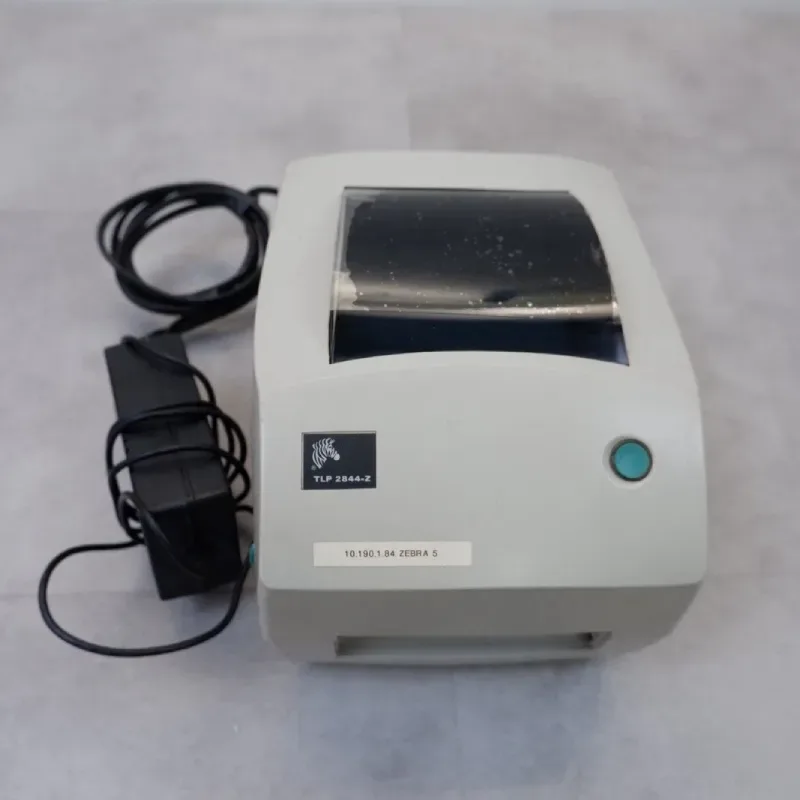
LP 2844-Z و TLP 2844-Z دو مدل از یک خانوادهاند که با زبان ZPL II برنامهریزی میشوند: LP فقط چاپ حرارتی مستقیم (Direct Thermal) دارد و TLP علاوه بر آن چاپ با ریبون (Thermal Transfer) را هم پشتیبانی میکند. تقریباً همه تنظیمات و عیبیابی این پرینترها با یک دکمه FEED و یک چراغ وضعیت انجام میشود. در این راهنما همه مراحل را از دفترچه رسمی کاربری Zebra برای این دو مدل آوردهایم.
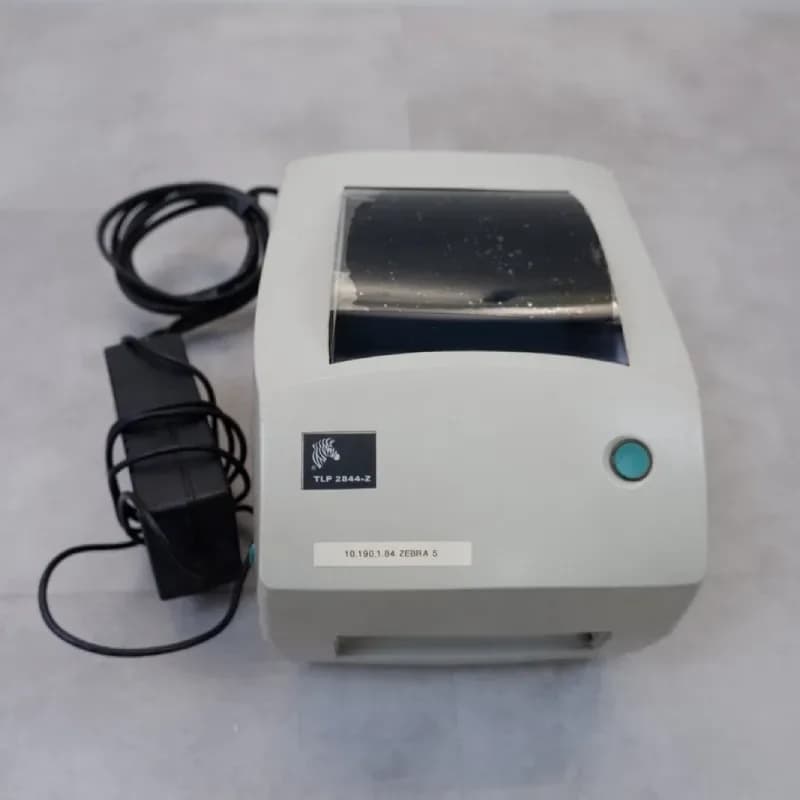
آشنایی با دکمهها و چراغهای وضعیت
کنترلهای روی بدنه LP/TLP 2844-Z سه مورد است: کلید Power، دکمه FEED و چراغ وضعیت (Status Light). با همین سه مورد میتوانید پرینتر را کالیبره کنید، برگه تنظیمات بگیرید، تیرگی و عرض چاپ را تنظیم کنید و دستگاه را به تنظیمات کارخانه برگردانید.
کلید Power: با فشار به بالا دستگاه روشن و با فشار به پایین خاموش میشود. دفترچه تأکید میکند پیش از وصل یا جدا کردن کابلهای ارتباطی و برق، پرینتر را خاموش کنید.
دکمه FEED: با هر بار زدن یک لیبل خالی جلو میرود. اگر پرینتر با یک دستور ZPL II یا بهخاطر یک خطا به حالت مکث (Pause) رفته باشد، زدن FEED آن را از مکث خارج میکند. همین دکمه با نگه داشتن و شمردن چشمکها برای تنظیمات و گزارش وضعیت به کار میرود.
چراغ وضعیت: نشانگر وضعیت کاری پرینتر است و رنگ و الگوی چشمکزدن آن نوع خطا را نشان میدهد. یک نکته کاربردی از دفترچه: بعد از تعویض لیبل یا ریبون، پرینتر تا زمانی که FEED را بزنید سبز دوتایی چشمک میزند.
دکمه Test شبکه: در مدلهای دارای پورت Ethernet، پس از گذاشتن لیبل و بستن درب بالایی، با فشار دادن دکمه Test کنار کانکتور پشت دستگاه یک برگه تنظیمات شبکه (Ethernet Configuration Label) چاپ میشود.
کالیبره کردن خودکار
در LP/TLP 2844-Z کالیبره کردن خودکار (Auto Calibration) بهصورت پیشفرض انجام میشود: هر بار که پرینتر روشن میشود (اگر لیبل داخل آن باشد) یا بعد از برطرف شدن خطای مدیا، پرینتر سطح سنسورها را برای لیبل مصرفی تنظیم و طول لیبل را اندازه میگیرد.
اگر از لیبل پیشچاپشده، پشتلیبل (Liner) پیشچاپشده یا مدیای پیوسته استفاده میکنید، بهجای این روش سراغ کالیبره کردن دستی بروید. مراحل کالیبره کردن خودکار:
- ۱رول لیبل را بارگذاری کنید، درب بالایی را پایین بیاورید و فشار دهید تا قفلها جا بیفتند
- ۲پرینتر را روشن کنید (یا اگر خطای مدیا داشتید، آن را برطرف کنید)
- ۳صبر کنید تا پرینتر سطح سنسورها را تنظیم و طول لیبل را اندازه بگیرد
- ۴اگر در این مرحله چراغ وضعیت قرمز چشمک زد، کالیبره کردن دستی را انجام دهید
دفترچه توصیه میکند هر وقت پرینتر علائم غیرعادی مثل جا انداختن لیبل (Skipping) نشان داد، آن را دوباره کالیبره کنید (Recalibration).
برای تکنسینها: در ZPL II، دستور ^MN روش تشخیص مدیا را انتخاب میکند، ^XA^MTD^XZ حالت چاپ را روی حرارتی مستقیم و ^XA^MTT^XZ روی حرارتی با ریبون میگذارد و ^XA^JUS^XZ تنظیمات جدید را در حافظه Flash ذخیره میکند.
کالیبره کردن دستی
کالیبره کردن دستی برای لیبلهای پیشچاپشده یا زمانی که پرینتر نمیتواند بهدرستی خودکار کالیبره شود توصیه میشود. در این خانواده، کالیبره کردن دستی همان حالت دو چشمک دکمه FEED است:
- ۱مطمئن شوید رول لیبل بارگذاری شده است
- ۲پرینتر را روشن کنید
- ۳دکمه FEED را نگه دارید تا چراغ سبز یکبار و سپس دوبار چشمک بزند؛ بعد دکمه را رها کنید
- ۴پرینتر سنسور مدیا را برای پشتلیبل مورد استفاده تنظیم میکند و رول را جلو میبرد تا یک لیبل زیر هد چاپ قرار بگیرد
- ۵یک پروفایل از تنظیمات سنسور مدیا (Media Sensor Profile) چاپ و تنظیمات جدید در حافظه ذخیره میشود؛ پرینتر آماده کار عادی است
- ۶یکبار FEED را بزنید؛ باید یک لیبل کامل خالی بیرون بیاید. در غیر این صورت پرینتر را به تنظیمات کارخانه (حالت چهار چشمک) برگردانید و دوباره کالیبره کنید
توجه: انجام کالیبره کردن دستی، کالیبره کردن خودکار را غیرفعال میکند. برای برگشت به کالیبره کردن خودکار باید پرینتر را با حالت چهار چشمک FEED به تنظیمات کارخانه برگردانید.
تست سلامت و چاپ گزارش تنظیمات (Self Test)
- ۱مطمئن شوید لیبل درست بارگذاری شده و درب بالایی بسته است
- ۲اگر پرینتر خاموش است، آن را روشن کنید
- ۳وقتی چراغ وضعیت سبز ثابت شد، دکمه FEED را نگه دارید تا چراغ یکبار چشمک بزند
- ۴دکمه را رها کنید؛ پرینتر اطلاعات تنظیمات (Configuration Label) را روی لیبل چاپ میکند
- ۵اگر برگه چاپ نشد، طبق دفترچه به بخش عیبیابی و جدول چراغ وضعیت مراجعه کنید
دفترچه پیشنهاد میکند پیش از اتصال پرینتر به کامپیوتر، با همین برگه از سالم بودن دستگاه مطمئن شوید.
حالتهای دکمه FEED در LP/TLP 2844-Z: با پرینتر روشن و درب بسته، دکمه FEED را چند ثانیه نگه دارید. چراغ سبز به ترتیب گروههای چشمک را نشان میدهد و بسته به اینکه پس از چند چشمک دکمه را رها کنید، یکی از کارهای زیر انجام میشود:
۱ چشمک
چاپ برگه تنظیمات (Configuration Label)
۲ چشمک
کالیبره کردن سنسور مدیا و چاپ پروفایل سنسور (کالیبره کردن دستی)
۳ چشمک
پورت سریال: وقتی چراغ سریع کهربایی و سبز چشمک میزند FEED را بزنید تا پارامترهای ارتباطی ریست شوند، یا برای Autobaud یک فرمت ZPL II بفرستید تا چراغ سبز ثابت شود (در Autobaud لیبلی چاپ نمیشود)
۴ چشمک
بازگشت به تنظیمات کارخانه، کالیبره کردن خودکار و ذخیره تنظیمات در حافظه
۵ چشمک
تنظیم عرض چاپ: در حالی که چراغ سبز و کهربایی یکدرمیان چشمک میزند، مستطیلهای پشتسرهم چاپ میشوند؛ وقتی مستطیل به لبههای لیبل رسید FEED را بزنید تا عرض لیبل و پارامترهای ارتباطی ذخیره شوند
۶ چشمک
تنظیم تیرگی چاپ: ۹ نمونه از کمرنگترین تا پررنگترین چاپ میشود؛ وقتی به تیرگی مطلوب رسیدید FEED را بزنید تا ذخیره شود
نگه داشتن پس از ۷ گروه
اگر دکمه پس از گروه هفتم همچنان نگه داشته شود، پرینتر رها کردن آن را نادیده میگیرد
روشن کردن با FEED نگهداشته
حالت Communications Diagnostics: پرینتر برگه تنظیمات فعلی را چاپ میکند و سپس هر داده دریافتی را بهصورت خام چاپ میکند؛ برای خروج، پرینتر را خاموش و روشن کنید
معنی چراغهای وضعیت و خطاها
جدول «What the Status Light is Telling You» در دفترچه LP/TLP 2844-Z هشت حالت برای چراغ وضعیت تعریف کرده است. دقت کنید که در این مدل، کهربایی چشمکزن و کهربایی ثابت دو معنی کاملاً متفاوت دارند. معنی هر حالت و راهحل آن:
خاموش (Off)
پرینتر برق ندارد؛ روشن بودن کلید Power و اتصال برق از پریز به آداپتور و از آداپتور به پرینتر را بررسی کنید
سبز ثابت
پرینتر روشن و بیکار (Idle) است؛ نیازی به کاری نیست
کهربایی چشمکزن
توقف. اگر بلافاصله بعد از روشن کردن رخ دهد، پرینتر در تست POST رد شده و باید با نماینده مجاز تماس بگیرید. اگر بعد از مدتی چاپ رخ دهد، کمبود حافظه است: پرینتر را خاموش و روشن کنید و دوباره چاپ بگیرید
سبز چشمکزن
پرینتر در حال دریافت داده است (عادی)؛ پس از پایان دریافت، چراغ سبز ثابت شده و کار بهطور خودکار ادامه مییابد
قرمز چشمکزن
توقف: لیبل یا ریبون تمام شده (رول جدید بگذارید و FEED را بزنید) یا هد چاپ باز است (درب بالایی را ببندید و FEED را بزنید)
سبز دوبار چشمک (Double Flashing)
پرینتر در حالت Pause است؛ برای ادامه چاپ FEED را بزنید
کهربایی ثابت
دمای هد خارج از محدوده: اگر هد سرد است (Under Temperature) چاپ را ادامه دهید تا به دمای کاری برسد؛ اگر بیش از حد داغ است (Over Temperature)، چاپ متوقف میشود و پس از خنک شدن هد بهطور خودکار ادامه مییابد
سبز و قرمز یکدرمیان
نیاز به سرویس: حافظه FLASH برنامهریزی نشده است؛ پرینتر را به نماینده مجاز برگردانید
رفع مشکلات رایج
روی لیبل هیچ چیزی چاپ نمیشود: بدون ریبون باید از مدیای Direct Thermal و با ریبون از مدیای Thermal Transfer استفاده کنید؛ سنسور ریبون حرکت محور ریبون را تشخیص میدهد. همچنین درست بارگذاری شدن رول لیبل را بررسی کنید.
تصویر چاپشده درست به نظر نمیرسد: هد چاپ کثیف است و باید تمیز شود، یا هد هنوز به دمای کاری نرسیده است. تیرگی و سرعت چاپ را با حالت شش چشمک FEED یا دستورات ^PR و ~SD در ZPL II تنظیم کنید و فقط از لیبلهای تأییدشده زبرا و متناسب با کاربرد خود استفاده کنید.
خطوط سفید عمودی طولانی روی چند لیبل: هد چاپ کثیف است و باید تمیز شود، یا المنتهای هد آسیب دیدهاند و هد باید تعویض شود.
تنظیمات سنسور ریبون در پروفایل چاپ نشد: پرینتر روی چاپ حرارتی مستقیم تنظیم شده است؛ با دستور ^XA^MTT^XZ آن را به حالت Thermal Transfer برگردانید و دوباره کالیبره کنید.
چاپ از بالای لیبل شروع نمیشود یا یک تا سه لیبل اشتباه چاپ میشود: بررسی کنید مدیا از زیر راهنماها (Media Guides) عبور کرده باشد، پرینتر را کالیبره کنید، با کالیبره کردن دستی و دستور ^MN سنسور درست را فعال کنید و تنظیم دستور Label Top (^LT) را چک کنید.
فرمت لیبل ارسال شده ولی پرینتر آن را نمیشناسد: اگر پرینتر در Pause است FEED را بزنید، وضعیت چراغ را بررسی کنید، از نصب درست کابل داده مطمئن شوید و پورت ارتباطی درست را در کامپیوتر انتخاب کنید.
مشکل در انتقال داده بین کامپیوتر و پرینتر: پرینتر را در حالت Communications Diagnostics قرار دهید (روشن کردن دستگاه در حالی که FEED نگه داشته شده). در این حالت پرینتر برای هر داده دریافتی، کاراکتر ASCII و مقدار هگزادسیمال آن را چاپ میکند تا ببینید دقیقاً چه چیزی به دستگاه میرسد.
تمیز کردن هد چاپ: طبق جدول نگهداری دفترچه، اجازه دهید هد یک دقیقه خنک شود و با یک قلم تمیزکننده نو، خط خاکستری باریک المنتها را از یک سر تا سر دیگر تمیز کنید؛ برای این کار لازم نیست پرینتر را خاموش کنید. غلتک (Platen) را با دست بچرخانید و با الکل ایزوپروپیل ۷۰٪ و گوشپاککن، کارت تمیزکننده یا پارچه بدون پرز تمیز کنید.
بازگشت به تنظیمات کارخانه
طبق دفترچه، گاهی بازگرداندن تنظیمات کارخانه برخی مشکلات را حل میکند. این کار با حالت چهار چشمک دکمه FEED انجام میشود:
- ۱پرینتر را روشن کنید و مطمئن شوید درب بالایی بسته است
- ۲دکمه FEED را نگه دارید و گروههای چشمک سبز را بشمارید
- ۳پس از گروه چهار چشمکی دکمه را رها کنید
- ۴پرینتر تنظیمات کارخانه را بازمیگرداند، کالیبره کردن خودکار انجام میدهد و تنظیمات را در حافظه ذخیره میکند
فقط پارامترهای پورت سریال: اگر فقط میخواهید تنظیمات ارتباط سریال به حالت کارخانه (۹۶۰۰ baud، ۸ بیت، بدون Parity، ۱ بیت Stop و XON/XOFF) برگردد، دکمه FEED را نگه دارید تا چراغ سبز یک، دو و سپس سه بار چشمک بزند و وقتی چراغ سریع کهربایی و سبز چشمک میزند، FEED را بزنید.