

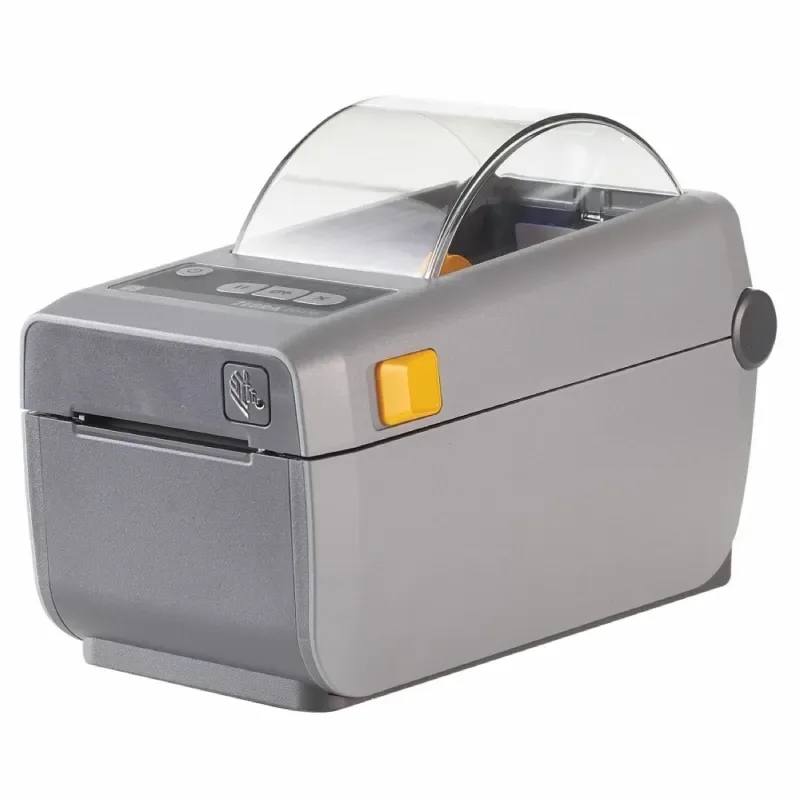
دانلود درایور لیبل پرینتر Zebra Zd410

برای نصب درایور Zebra Zd410، ابتدا پرینتر را از طریق USB به کامپیوتر متصل کرده و آن را روشن کنید. سپس درایور مناسب را از وبسایت رسمی یا منابع معتبر دانلود کرده و مراحل نصب را دنبال کنید. در صورت نیاز به راهنمایی بیشتر، میتوانید ویدیوهای آموزشی موجود را مشاهده کنید.
مراحل نصب درایور Zebra Zd410
- دانلود درایور:
- از لینک های زیر در سایت شرکت زبرا کد درایور مناسب را انتخاب کنید.
- درایور مناسب برای مدل Zebra Zd410 را دانلود کنید.
- اتصال پرینتر:
- پرینتر را از طریق USB به کامپیوتر متصل کنید.
- مطمئن شوید که پرینتر روشن است.
- نصب درایور:
- فایل دانلود شده را بر روی دسکتاپ باز کنید.
- بر روی گزینه OK کلیک کنید تا به پنجره بعدی بروید.
- فایل را Unzip کنید و بر روی گزینه OK کلیک کنید.
- گزینه Next را انتخاب کنید.
- انتخاب مدل پرینتر:
- در پنجره options، بر روی آیکن Install printer کلیک کنید.
- مدل پرینتر خود (Zebra Zd410) را از کادر Printers انتخاب کرده و دکمه Next را کلیک کنید.
- تنظیمات درگاه ارتباطی:
- نوع درگاه ارتباطی (USB/LAN و ...) را انتخاب کرده و بر روی دکمه Next کلیک کنید.
- تکمیل نصب:
- در پنجره Read me، گزینه Finish را انتخاب کنید.
- در پنجره Setup-Zebra Font Downloader، بر روی دکمه Cancel کلیک کنید.
- برای نهایی شدن، گزینه YES را در پنجره Exit Setup انتخاب کنید.
- تنظیمات نهایی:
- به Control Panel بروید و بر روی آیکن Hardware and Sound کلیک کنید.
- روی آیکن Devices and Printers کلیک کنید.
- درایور مربوط به پرینتر را انتخاب کرده و بر روی آن کلیک راست کنید.
- گزینه printer properties را انتخاب کنید تا وارد پنجره تنظیمات شوید.
- در قسمت preferences، واحد اندازه را روی میلیمتر (mm) تنظیم کرده و ابعاد لیبل مورد نیاز را وارد کنید.
- تست پرینت:
- پس از تایید تنظیمات، میتوانید با انتخاب گزینه Print test page، تست پرینت خود را انجام دهید.


PASSWORD :WWW.ZEBRACOD.ir

اگر در فرآیند نصب درایورها با مشکل روبهرو شدهاید، نگران نباشید. با استفاده از فرم زیر ، درخواست خود را برای شرکت زبرا کد ارسال کنید تا تیم پشتیبانی ما بهسرعت مشکل شما را شناسایی و از طریق خدمات آنلاین از راه دور راهحل مناسب را ارائه دهند.

مشتریان که از اعتماد به شرکت زبرا بهره برده اند


