
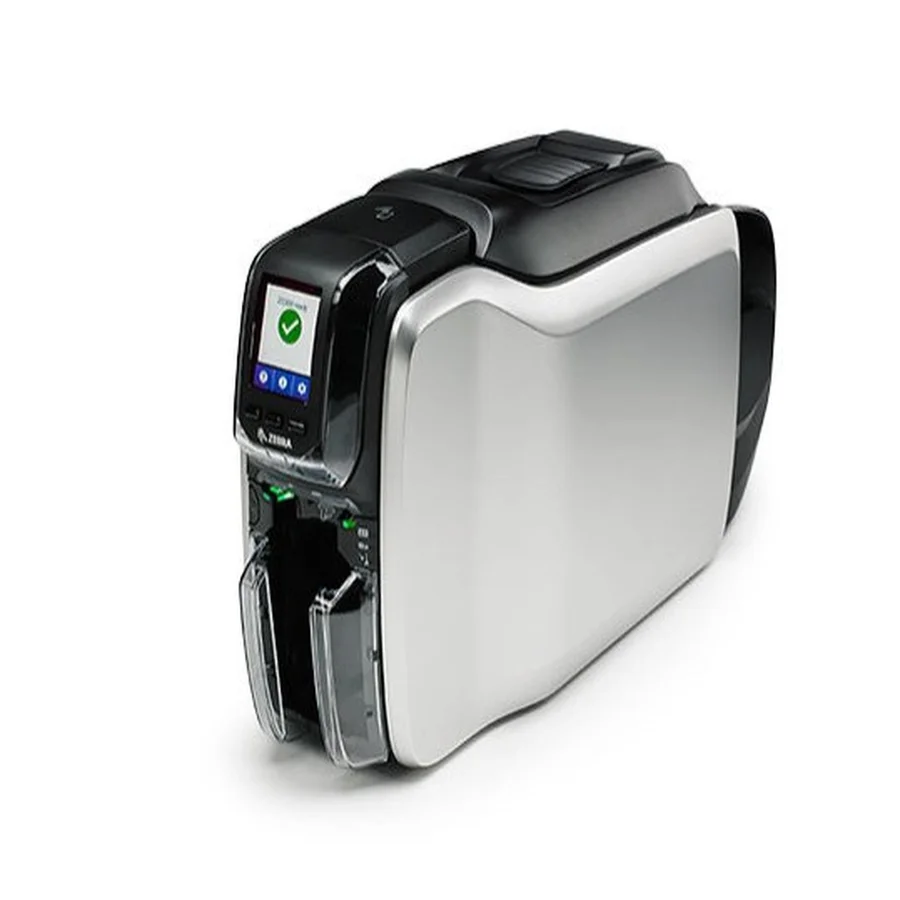
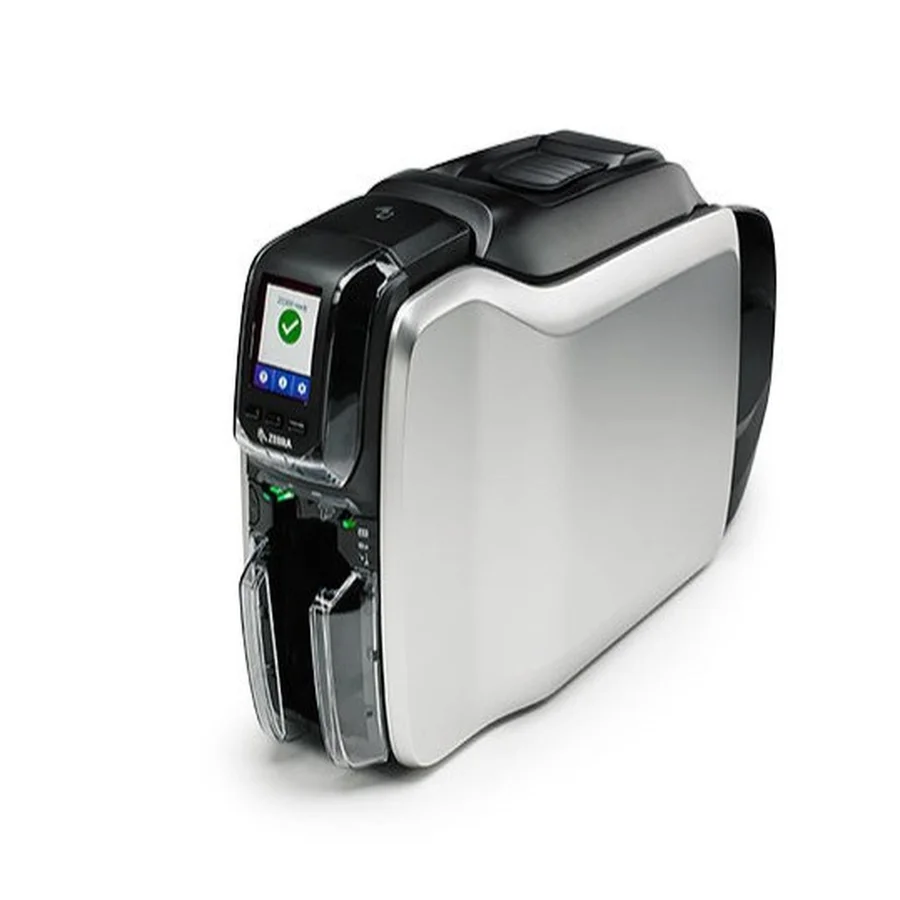
اتصال کارت پرینتر به شبکه سازمانی امکان چاپ کارت شناسایی را از چند کامپیوتر و بدون نیاز به اتصال مستقیم USB فراهم میکند — مفید برای واحدهای منابع انسانی و امنیت که در چند طبقه ساختمان مستقر هستند.
پیشنیازها
قبل از شروع، مطمئن شوید کارت پرینتر شما دارای پورت اترنت است (اکثر مدلهای ZC300 به بالا و کل خانواده ZXP این پورت را بهصورت استاندارد یا اختیاری دارند) و درایور رسمی زبرا از قبل روی کامپیوتر نصب شده باشد.
نرمافزار موردنیاز
Zebra Setup Utilities یا ZebraDesigner
نوع اتصال
کابل اترنت (Cat5e یا بالاتر)
روش آدرسدهی پیشفرض
DHCP (دریافت خودکار IP)
پورت مدیریت وب
معمولاً از طریق مرورگر با IP دستگاه
مراحل اتصال
- ۱کابل اترنت را از پورت پشت پرینتر به سوییچ یا روتر شبکه سازمانی متصل کنید
- ۲پرینتر را روشن کرده و چند ثانیه صبر کنید تا آدرس IP از طریق DHCP دریافت شود
- ۳از منوی پرینتر یا با چاپ صفحه تنظیمات، آدرس IP اختصاصیافته را مشاهده کنید
- ۴در نرمافزار Zebra Setup Utilities گزینه افزودن پرینتر شبکهای را انتخاب کرده و IP را وارد کنید
- ۵یک کارت آزمایشی چاپ کنید تا از برقراری صحیح اتصال مطمئن شوید
رفع اشکال رایج
اگر پرینتر در نرمافزار شناسایی نمیشود، ابتدا بررسی کنید که کامپیوتر و پرینتر در یک زیرشبکه (Subnet) قرار دارند و فایروال ویندوز پورت ارتباطی را مسدود نکرده باشد.